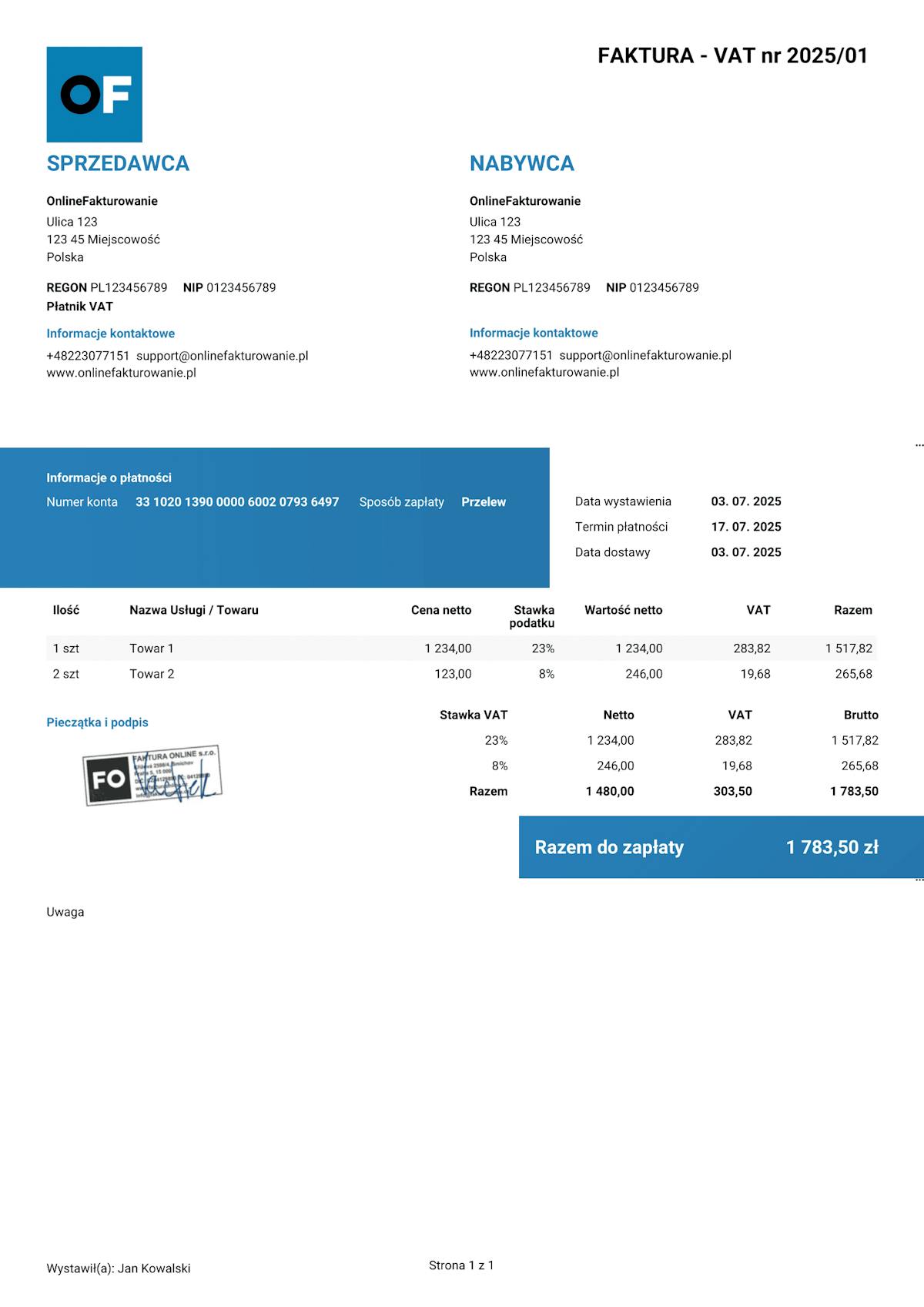
Wzór faktury Excel
Excel należy do najpopularniejszych narzędzi w biznesie – i wiele firm do dziś używa go do wystawiania faktur. Choć arkusz kalkulacyjny świetnie sprawdza się w obliczeniach i ewidencji, przy fakturowaniu ma swoje ograniczenia. Sprawdzimy, jak powinna wyglądać faktura w Excelu, co musi zawierać – i dlaczego coraz więcej przedsiębiorców przechodzi na OnlineFakturowanie.pl jako szybszy i bardziej niezawodny sposób fakturowania.


Co musi zawierać faktura?
Niezależnie od tego, czy fakturę tworzysz w Excelu, czy w innym narzędziu, musi ona spełniać wymogi określone w ustawie o VAT. Jeśli brakuje któregokolwiek z wymaganych elementów, nabywca może zakwestionować dokument, a Ty ryzykujesz problemy podczas kontroli skarbowej.
Obowiązkowe elementy faktury
Numer faktury – jednoznaczne oznaczenie (np. „Faktura nr 20250101") z unikatowym numerem w ramach przyjętej numeracji.
Dane sprzedawcy – nazwa firmy lub imię i nazwisko przedsiębiorcy, adres siedziby, NIP. W przypadku podatnika VAT – również oznaczenie „Faktura VAT".
Dane nabywcy – nazwa, adres, NIP (w przypadku transakcji B2B).
Data wystawienia – dzień, w którym faktura została utworzona.
Data sprzedaży – data dokonania dostawy towaru lub wykonania usługi (jeśli różni się od daty wystawienia).
Opis przedmiotu sprzedaży – nazwa towaru lub usługi, ilość, jednostka miary, cena jednostkowa netto oraz wartość netto za pozycję.
Stawka i kwota VAT – stawka podatku (np. 23%, 8%, 5%, zw.), kwota VAT oraz wartość brutto dla każdej pozycji.
Kwota należności ogółem – suma wszystkich pozycji z rozbiciem na wartość netto, VAT i brutto.
Zalecane elementy
Termin płatności – do kiedy nabywca powinien uregulować należność.
Dane do przelewu – numer rachunku bankowego (IBAN), nazwa banku.
Forma płatności – przelew bankowy, gotówka, płatność online.
Mechanizm podzielonej płatności (MPP) – adnotacja wymagana przy transakcjach powyżej 15 000 zł brutto objętych obowiązkowym split payment.
Na co uważać przy fakturowaniu w Excelu
Excel to potężne narzędzie, ale przy fakturowaniu ma specyficzne pułapki, które mogą prowadzić do błędów:
Zaokrąglanie – Excel może zaokrąglać inaczej, niż się spodziewasz. Groszowe różnice przy fakturowaniu z VAT mogą powodować problemy w księgowości.
Uszkodzone formuły – Przy kopiowaniu wierszy mogą przesunąć się odwołania w komórkach. Zawsze sprawdzaj, czy sumy się zgadzają.
Formatowanie przy druku/eksporcie – To, co wygląda dobrze na ekranie, może się rozjechać przy eksporcie do PDF. Sprawdź podgląd wydruku.
Ręczna numeracja – Bez systemu łatwo o sytuację, w której dwie faktury dostaną ten sam numer albo numer w serii zostanie pominięty.
-
Brak automatycznych kopii zapasowych – Jeśli plik usuniesz lub ulegnie uszkodzeniu, stracisz całą ewidencję.

Uwaga!
Nigdy nie wysyłaj faktury jako plik .xlsx. Nabywca mógłby przypadkowo (lub celowo) zmienić dane. Zawsze eksportuj do PDF.
Z OnlineFakturowanie.pl nie musisz się tym martwić. Każda faktura jest automatycznie generowana jako PDF, którego nie da się później edytować. Nabywca zawsze otrzymuje dokładnie to, co wystawiłeś – bez ryzyka, że po drodze coś się zmieni. A Ty masz wszystkie dokumenty bezpiecznie przechowywane w chmurze, więc nie musisz się martwić o kopie zapasowe.
Fakturuj jak profesjonalista.
Twoi klienci zobaczą, że faktura odpowiada Twojej marce.
Dodaj swoje logo, kolory marki lub pieczęć w kilka sekund. Edytowalne szablony łatwo dostosujesz do swoich potrzeb.

Twoje logo na każdej fakturze
Wgraj własne logo, a każda faktura będzie wyglądać profesjonalnie i naprawdę po Twojemu.

Kolory Twojej marki
Wybierz kolory swojej marki, żeby faktury były spójne z identyfikacją wizualną Twojej firmy.

Dodaj pieczęć
Potrzebujesz pieczęci firmowej na fakturze? Wystarczy ją wgrać – pojawi się automatycznie we właściwym miejscu.