Kilka firm na jednym koncie: jak dodać, przełączać i połączyć firmy

Jak to działa: jedno logowanie, kilka firm
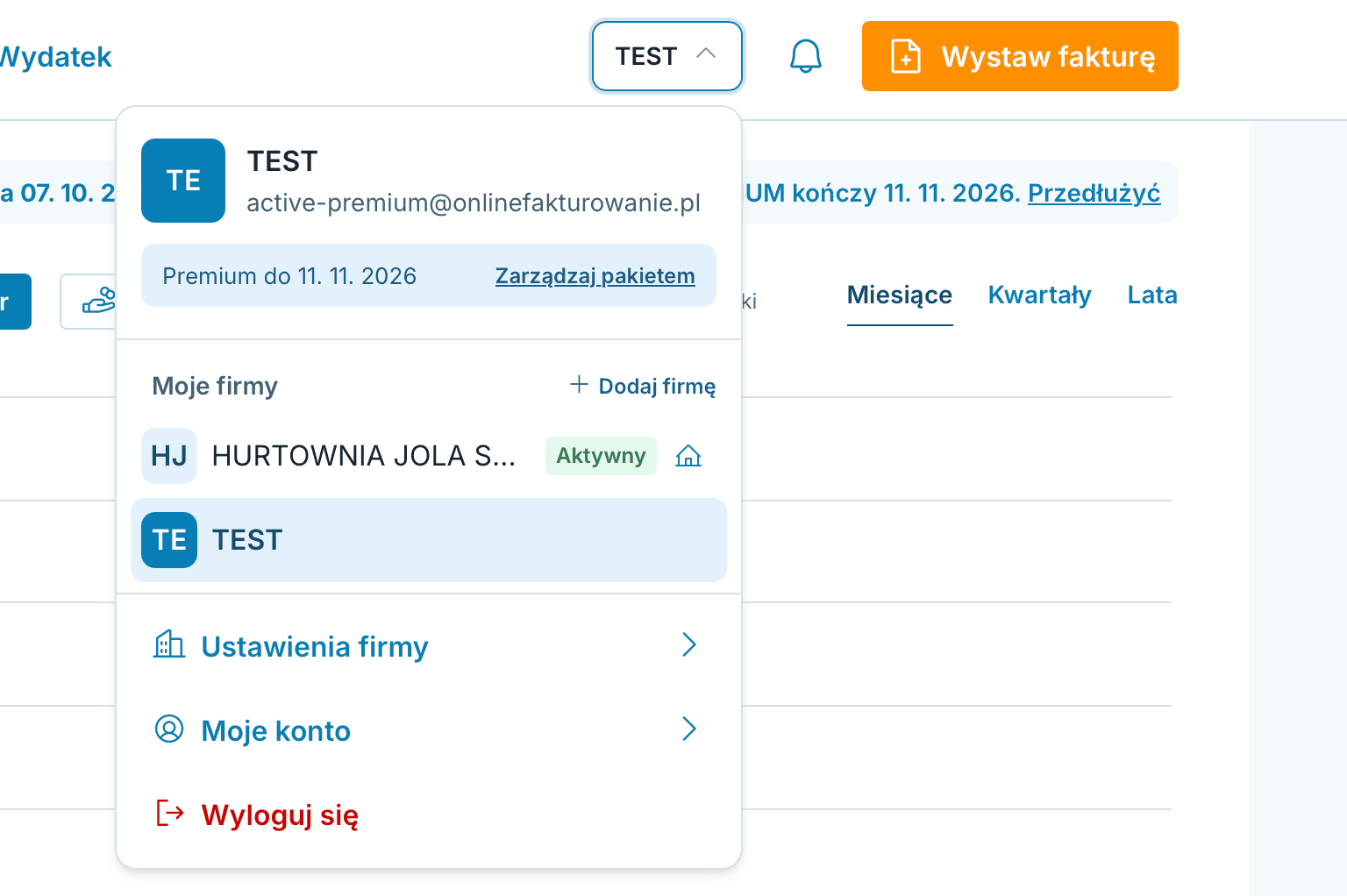
Do OnlineFakturowanie logują się Państwo e-mailem i hasłem. To nazywamy kontem. Na jednym koncie może być jedna lub kilka firm, na przykład JDG i do tego spółka z o.o. Każda firma to osobna przestrzeń z własnymi fakturami, a przełączanie odbywa się w menu w prawym górnym rogu.
Innymi słowy: e-mail i hasło są jedne, firm tyle, ile potrzeba.
Co każda firma ma osobno
Po dodaniu drugiej firmy powstaje jej własna przestrzeń. Nic nie miesza się z pierwszą firmą:
faktury i ich serie numerów
rachunek bankowy drukowany na fakturze
logo i pieczątka, szablon i teksty faktury
adres do faktur i dane sprzedawcy
zestawienia do VAT i podatku dochodowego
użytkownicy zaproszeni do firmy
taryfa
Wspólne dla wszystkich firm jest tylko logowanie: e-mail, hasło i uwierzytelnianie dwuetapowe.
Jak dodać firmę
Kliknij nazwę firmy w prawym górnym rogu. Otworzy się menu.
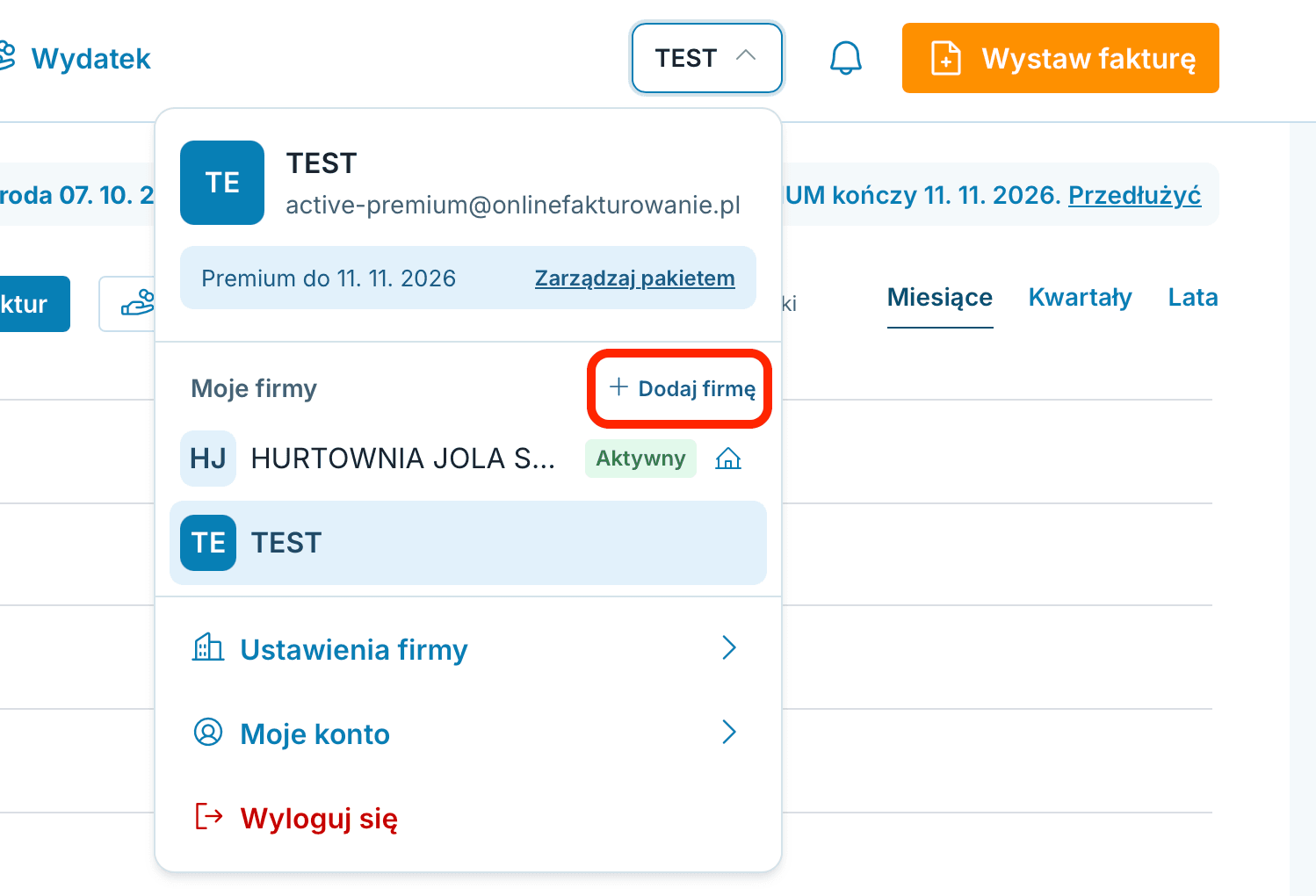
Przy nagłówku Moje firmy kliknij Dodaj firmę.
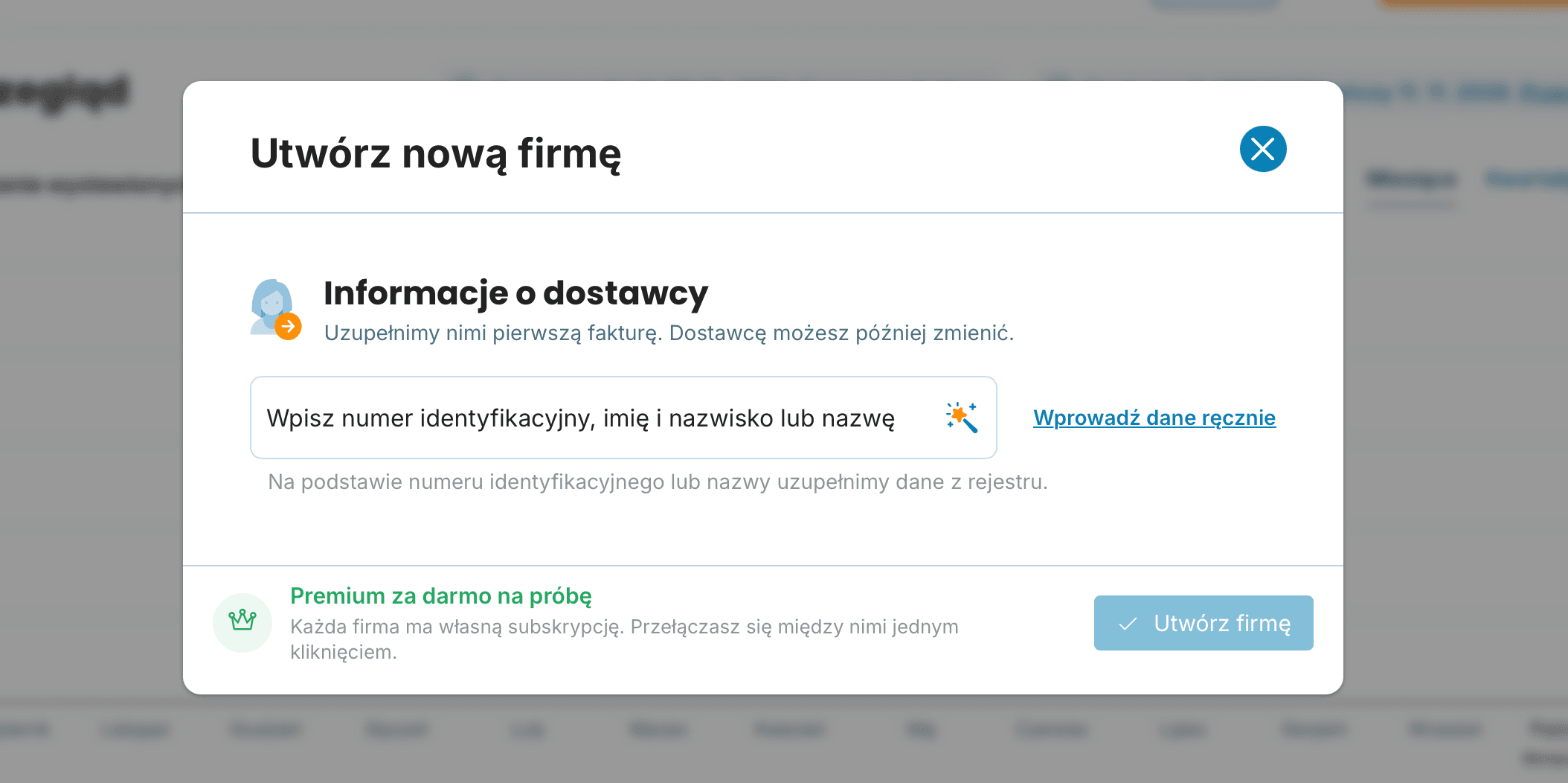
Wpisz NIP lub nazwę firmy. Jeśli dane nie uzupełnią się automatycznie, kliknij Wprowadź dane ręcznie i wpisz nazwę, NIP i adres.
Sprawdź dane i kliknij Utwórz firmę.
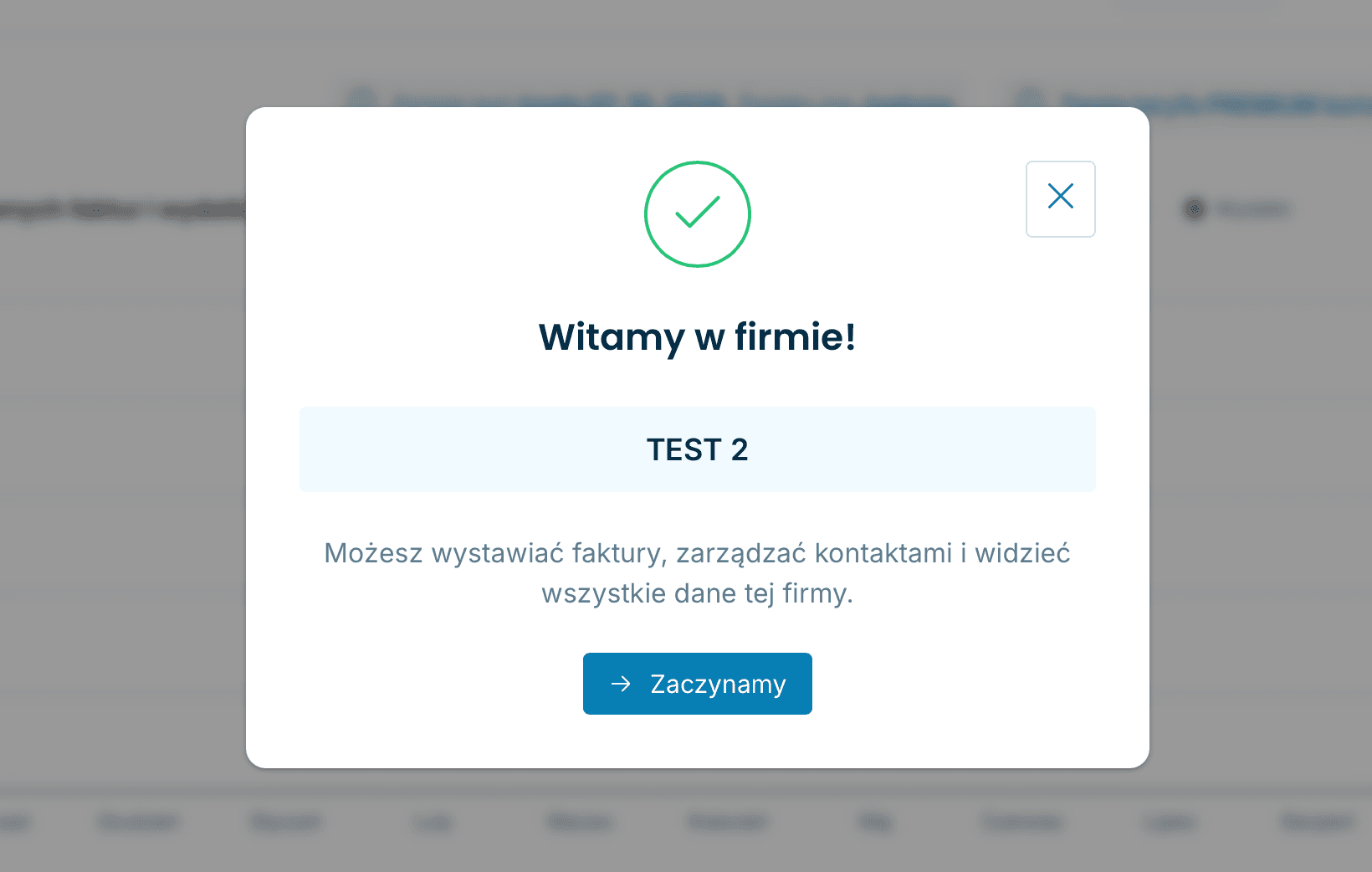
Pojawi się okno powitalne, kliknij Rozpocznij i są Państwo w nowej firmie. Zaczyna pusta, faktury z pierwszej firmy nie będą w niej widoczne, zostają tam, gdzie zostały wystawione.
Jak przełączyć firmę
Kliknij nazwę firmy w prawym górnym rogu i na liście Moje firmy wybierz tę, w której chcą Państwo pracować. Pozostają Państwo na tej samej stronie, zmieniają się tylko faktury, ustawienia i taryfa. Nie trzeba się wylogowywać.
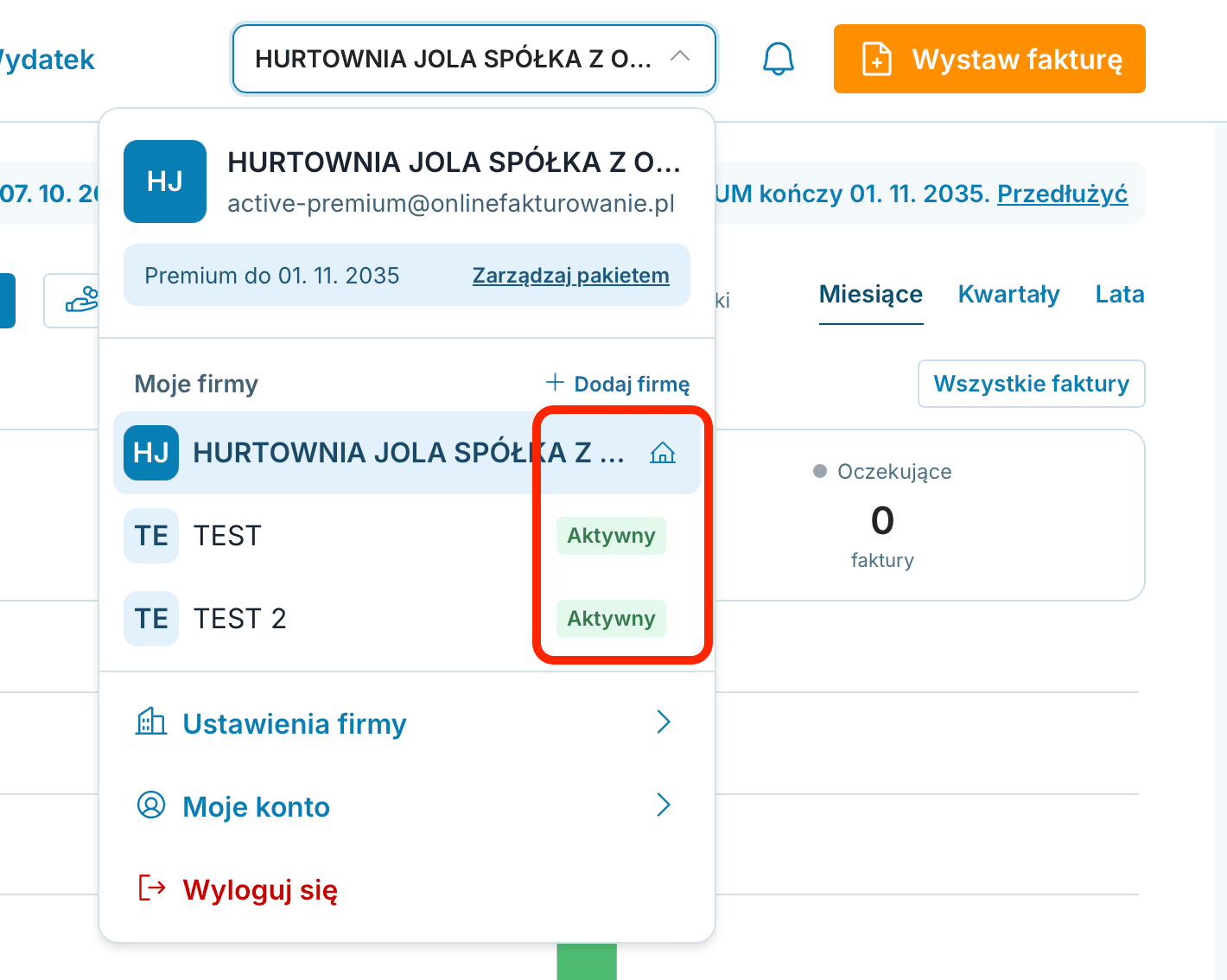
Firma, w której Państwo właśnie są, jest na liście wyróżniona. Przy pozostałych widać status taryfy: Aktywna lub Taryfa wygasła. Po najechaniu kursorem na etykietę pojawi się data, do kiedy taryfa obowiązuje lub kiedy wygasła.
Firma domyślna i zmiana nazwy
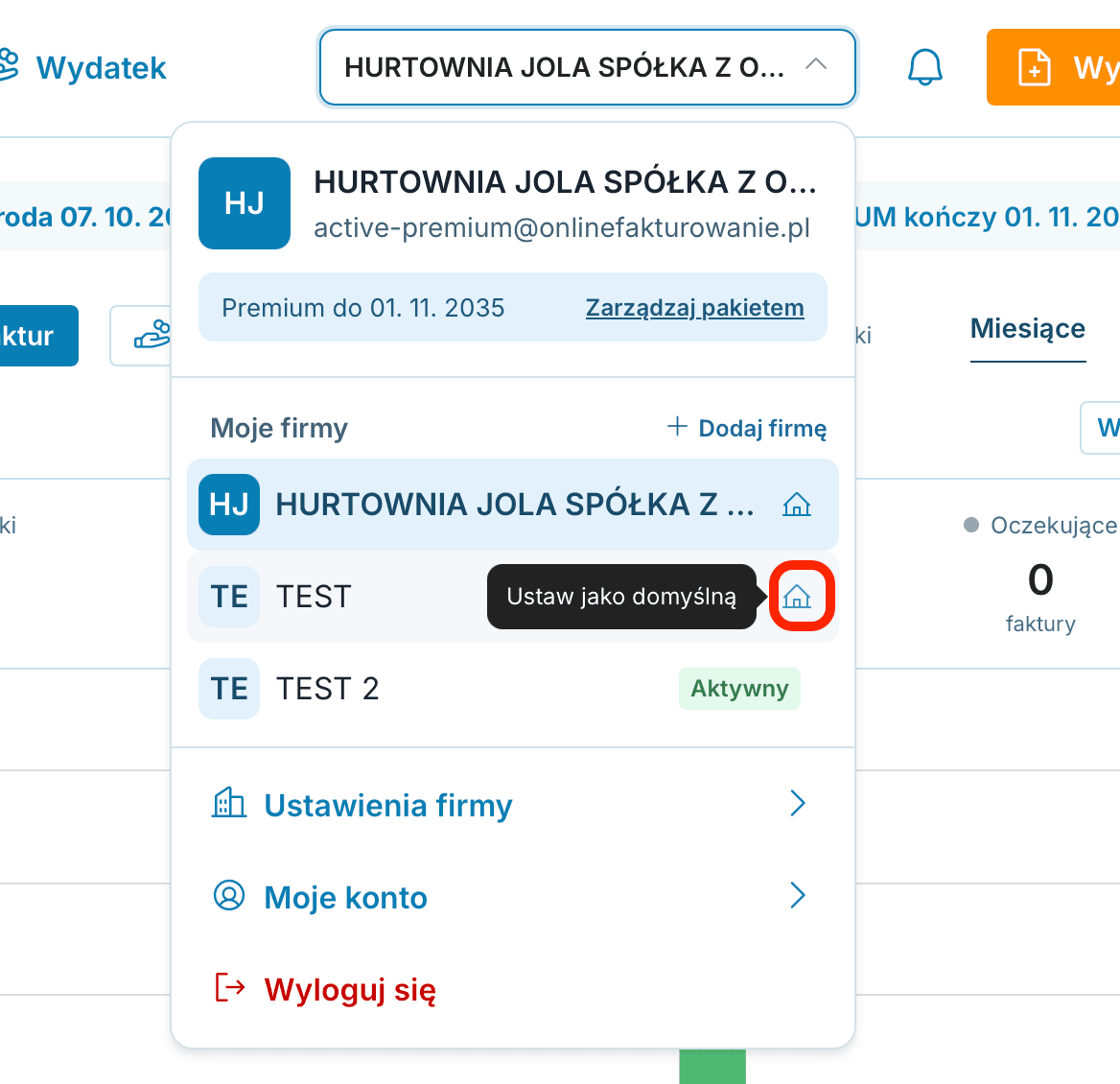
Po zalogowaniu zawsze zaczynają Państwo w firmie domyślnej, oznaczonej ikoną domku. Zmiana jest możliwa na komputerze: najedź kursorem na wiersz firmy i kliknij Ustaw jako domyślną.

Nazwę na liście można zmienić, na przykład na „JDG” i „Sklep”, żeby łatwiej się orientować. Najedź kursorem na wiersz firmy, kliknij ikonę ołówka, wpisz nową nazwę i potwierdź znacznikiem. Zmienia się tylko nazwa w menu, dane na fakturach pozostają.
W aplikacji mobilnej nie ma zmiany nazwy ani firmy domyślnej, obie czynności wykonują Państwo na komputerze.
Ustawienia: co należy do firmy, a co do konta
W menu są dwie pozycje ustawień i każda dotyczy czegoś innego:
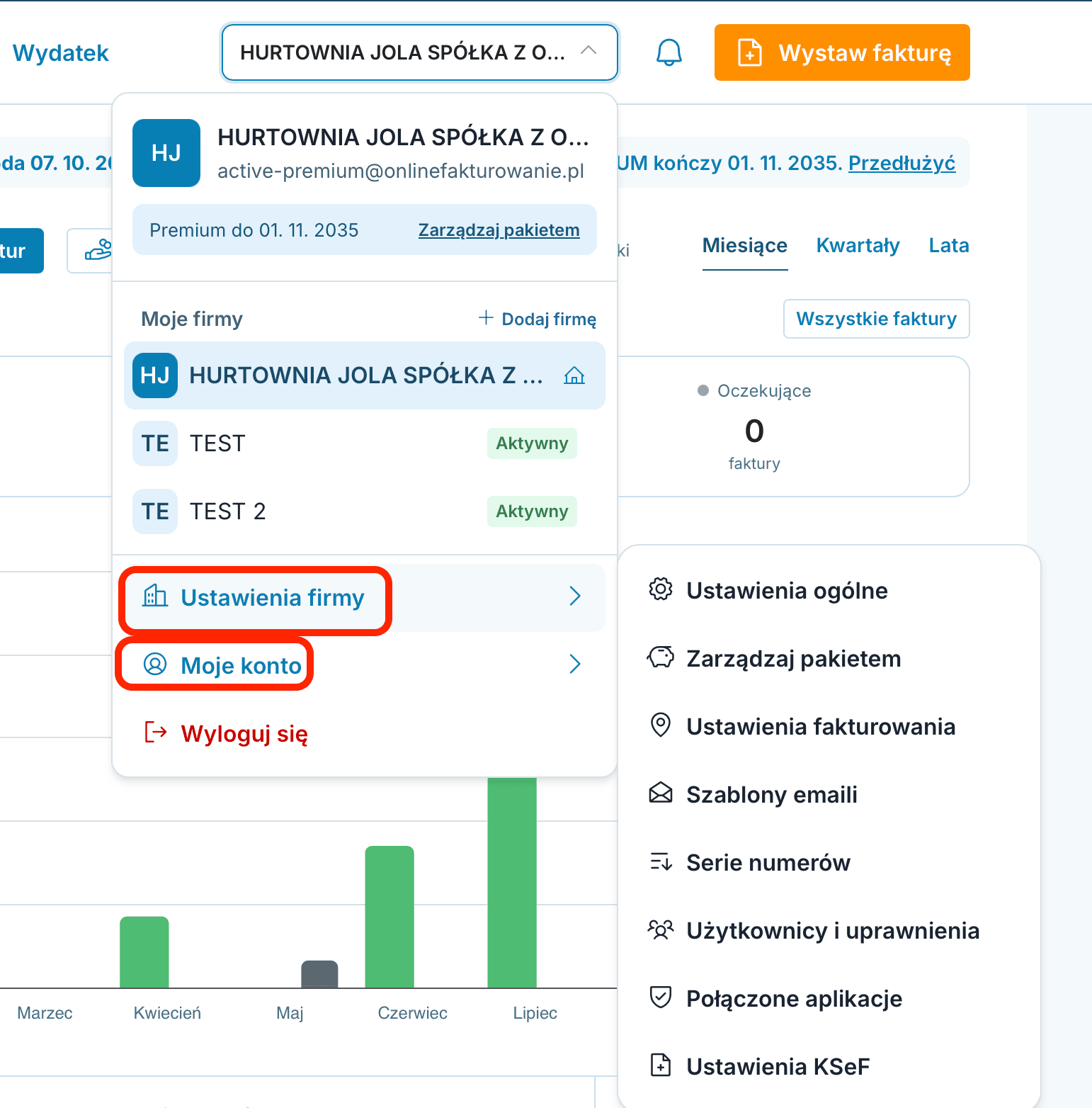
Ustawienia firmy: ustawienia ogólne, zarządzanie taryfą, dane do faktur, szablony e-maili, serie numerów, użytkownicy i uprawnienia, połączenie aplikacji. Wszystko dotyczy tylko aktualnie wybranej firmy, jej nazwa jest widoczna w nagłówku każdego okna.
Moje konto: zmiana hasła i uwierzytelnianie dwuetapowe. Dotyczą wszystkich Państwa firm.
Ile to kosztuje
Każda firma ma własną taryfę, Mini lub Premium, i można je dowolnie łączyć. Taryfa jednej firmy w żaden sposób nie wpływa na pozostałe: gdy w jednej przejdą Państwo na Premium albo pozwolą jej wygasnąć, druga działa dalej bez zmian.
Nowa firma: 5 tygodni Premium za darmo
Każda nowo dodana firma ma 5 tygodni taryfy Premium za darmo, tak samo jak przy pierwszej rejestracji. W okresie próbnym nie wysyłamy żadnych e-maili dotyczących nowej firmy. Odezwiemy się dopiero przed końcem okresu próbnego i w e-mailu zawsze podamy, której firmy dotyczy, żeby wiedzieli Państwo, co przedłużają.
Rabat na drugą i kolejne firmy
Za drugą i każdą kolejną firmę płacą Państwo mniej. Rabat zależy od łącznej liczby firm na koncie i obowiązuje na każdą z nich:
2–5 firm: rabat 20 % na każdą firmę
6–10 firm: rabat 30 % na każdą firmę
11 i więcej firm: oferta indywidualna, prosimy o kontakt
Rabat obowiązuje co roku, nie tylko przy pierwszym przedłużeniu.


Mają Państwo u nas już dwa konta albo fakturują kilka firm z jednego?
Dotąd rozwiązywano to albo dwoma kontami na dwa e-maile, albo wszystkimi fakturami na jednym koncie. Oba warianty można przenieść na firmy na jednym koncie:
Kilka kont na kilku e-mailach połączymy w jedno logowanie. Firmy pozostaną oddzielne razem z taryfą, tylko dostęp do obu będzie przez jeden e-mail.
Jedno konto z fakturami na kilka NIP rozdzielimy na osobne firmy, a dotychczasowe faktury przypiszemy do właściwej firmy.
W obu przypadkach prosimy napisać do wsparcia na [email protected], jak dziś Państwo fakturują. Chętnie pomożemy w przeniesieniu i żadna faktura nie zginie.
Czy mogę mieć na jednym koncie JDG i spółkę z o.o.?
Tak. Każda jest osobną firmą z własnymi fakturami, seriami numerów i rachunkiem bankowym. Przełączanie odbywa się w menu w prawym górnym rogu.
Czy faktury dwóch firm się pomieszają?
Nie. Każda firma ma własne faktury, serie numerów i zestawienia do VAT oraz podatku dochodowego. Na fakturze zawsze jest rachunek bankowy firmy, w której ją Państwo wystawiają.
Czy każda firma płaci własną taryfę?
Tak. Każda firma ma Mini lub Premium, kombinacja zależy od Państwa, a zmiana taryfy jednej firmy nie wpływa na pozostałe. Za drugą i kolejne firmy płacą Państwo mniej, rabat ustawia wsparcie.
Czy nowa firma znowu dostaje okres próbny?
Tak. Każda dodana firma ma 5 tygodni Premium za darmo, niezależnie od taryfy pozostałych firm. W okresie próbnym nie wysyłamy e-maili dotyczących tej firmy, napiszemy dopiero przed jego końcem.
Jak uzyskać rabat na drugą firmę?
Rabat nie nalicza się automatycznie w zamówieniu. Prosimy napisać na [email protected] lub zadzwonić pod numer +48 223 077 151, a ustawimy rabat. Obowiązuje co roku, nie tylko w pierwszym.
Taryfa jednej firmy wygasła. Czy wpłynie to na pozostałe?
Nie. Każda firma ma własną taryfę i własną datę zakończenia. Pozostałe firmy działają dalej bez zmian, przedłużają Państwo tylko tę, której taryfa wygasła.
Dodałem firmę, ale nie widzę w niej swoich faktur.
Nowa firma zaczyna pusta. Faktury należą do firmy, w której zostały wystawione. Jeśli dotąd fakturowali Państwo kilka firm z jednego konta i chcą rozdzielić faktury, prosimy napisać do wsparcia, chętnie pomożemy.
Czy przy łączeniu kont stracę faktury z drugiego konta?
Nie. Faktury zostają przy swojej firmie, tylko dostęp do niej będzie przez jedno logowanie. Taryfa drugiego konta przenosi się razem z nią.
Po zalogowaniu wciąż jestem w starej firmie, mimo że ustawiłem inną domyślną.
Firma domyślna obowiązuje od następnego logowania. Prosimy się wylogować i zalogować ponownie.
Zmieniłem ustawienia, a zmiana widoczna jest tylko w jednej firmie.
Tak ma być. Ustawienia firmy należą do firmy, w której zostały zmienione. Wspólne dla wszystkich firm są tylko hasło i uwierzytelnianie dwuetapowe.
