Jak włączyć uwierzytelnianie dwuetapowe (2FA)

Co to jest uwierzytelnianie dwuetapowe i dlaczego je polecamy
Jeśli logujesz się do OnlineFakturovanie za pomocą samego hasła, istnieje ryzyko, że ktoś nieupoważniony uzyska dostęp do Twojego konta — na przykład, gdy wyciekły dane logowania z innej usługi, z której korzystasz.
Uwierzytelnianie dwuetapowe (2FA) dodaje dodatkowy krok do tradycyjnego logowania. Po wpisaniu hasła, aplikacja poprosi o jednorazowy kod z Twojego telefonu. Oznacza to, że żadna osoba postronna nie może się zalogować, nawet jeśli zna Twoje hasło, ponieważ tylko Ty masz kod.

Zanim włączysz 2FA, zalecamy sprawdzenie, czy masz silne i unikalne hasło — jeśli chcesz je zmienić, postępuj zgodnie z instrukcją Zmiana danych logowania.
Dwie metody — wybierz, co Ci odpowiada
OnlineFakturovanie oferuje dwie metody uwierzytelniania dwuetapowego. Oba są niezawodne; różnią się jedynie sposobem otrzymywania kodu.
Kod SMS — po wpisaniu hasła otrzymasz wiadomość tekstową z sześciocyfrowym kodem. Wystarczy go wpisać i jesteś zalogowany. Nie jest potrzebna dodatkowa aplikacja, wystarczy telefon zdolny do odbioru SMS-ów.
Aplikacja uwierzytelniająca — kod jest generowany bezpośrednio w aplikacji na Twoim telefonie, takiej jak Google Authenticator, Authy lub Microsoft Authenticator. Kod zmienia się co 30 sekund i działa nawet bez połączenia z Internetem.

Nie wiesz, co wybrać?
SMS jest łatwiejszy do skonfigurowania — wystarczy wpisać swój numer. Aplikacja autoryzująca jest nieco bardziej bezpieczna, ponieważ kod nie jest przesyłany przez sieć mobilną. W obu przypadkach Twoje konto będzie znacznie bardziej chronione niż tylko hasłem.
Jak włączyć 2FA przez SMS
Zaloguj się do OnlineFakturovanie.
Przejdź do sekcji Moje konto w górnym menu.
Znajdź sekcję Weryfikacja dwuskładnikowa.
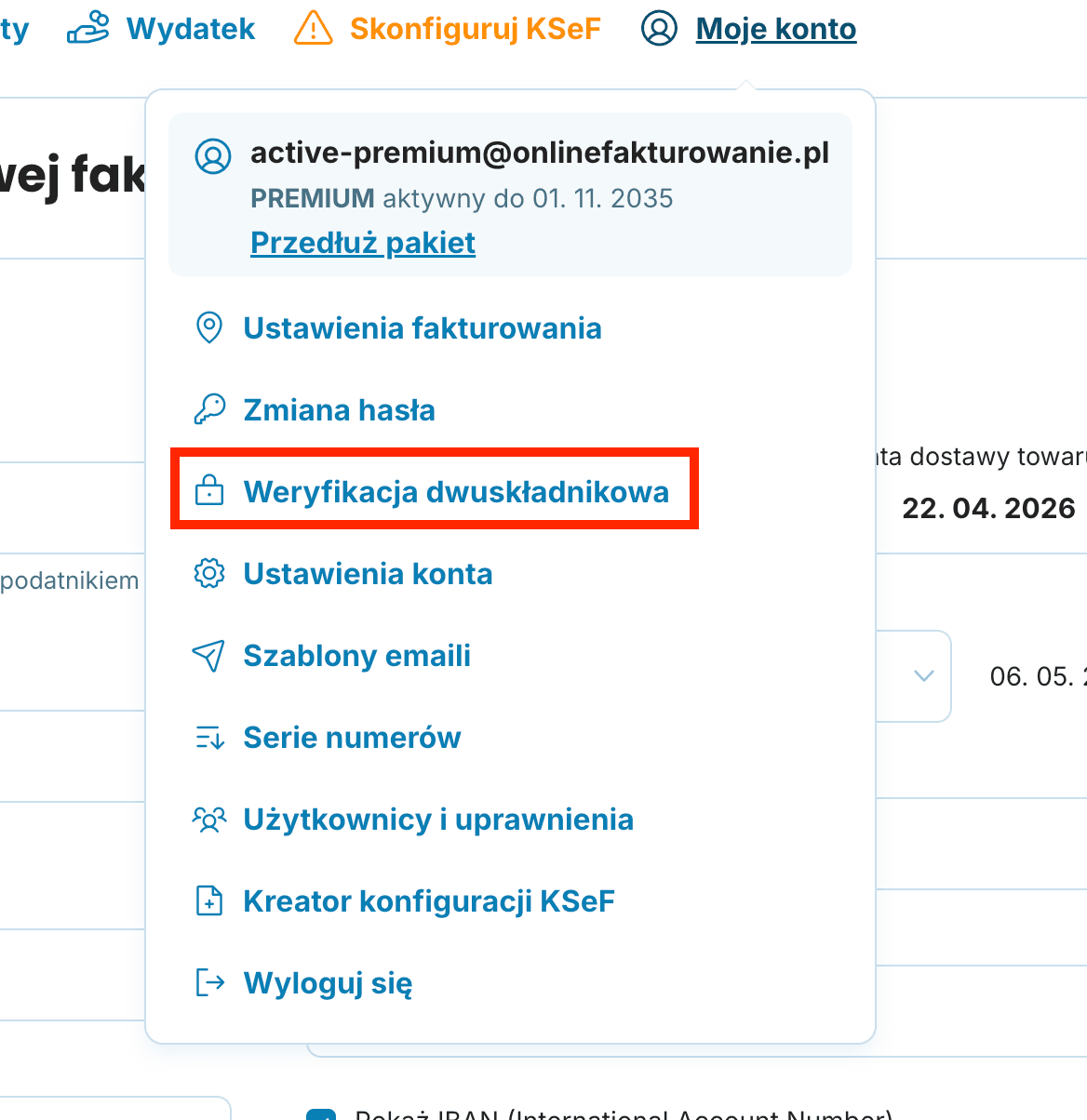
Wybierz metodę SMS i kliknij Skonfiguruj weryfikację.
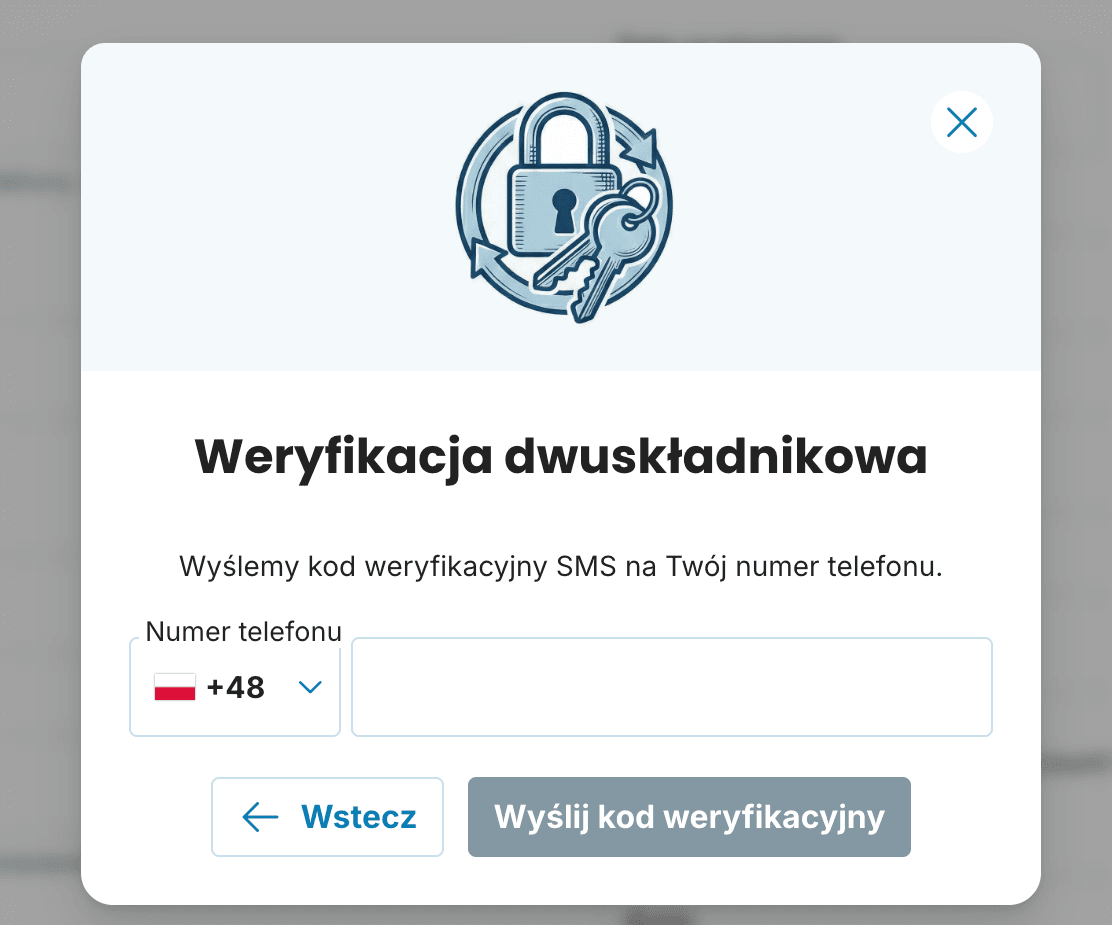
Wpisz swój numer telefonu i kliknij Wyślij kod weryfikacyjny.
Otrzymasz SMS z sześciocyfrowym kodem — wpisz go w wyznaczone pole.
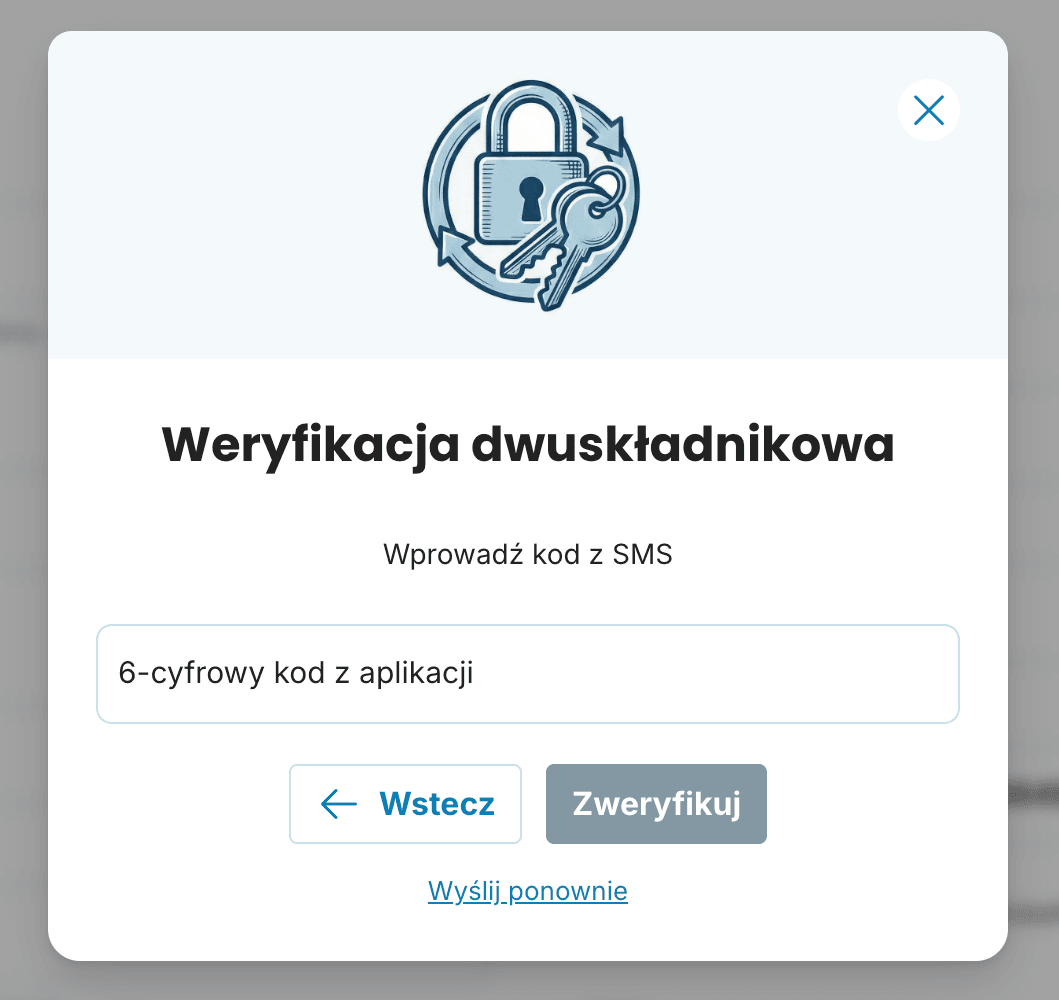
Potwierdź, i gotowe. Od następnego logowania aplikacja zawsze poprosi o kod SMS po wpisaniu hasła.
Jak włączyć 2FA przez aplikację autoryzującą
Jeśli nie masz jeszcze zainstalowanej aplikacji autoryzującej, pobierz jedną z nich (wszystkie są darmowe dla Androida i iPhone'a):
Google Authenticator
Authy — oferuje także kopie zapasowe i synchronizację między urządzeniami
Microsoft Authenticator
Gdy masz już aplikację:
Zaloguj się do OnlineFakturovanie.
Przejdź do Moje konto → Weryfikacja dwuskładnikowa.
Wybierz metodę Aplikacja uwierzytelniająca i kliknij Skonfiguruj weryfikację.
Na ekranie pojawi się kod QR. Otwórz aplikację autoryzującą na telefonie i zeskanuj go (zwykle przez przycisk „+” lub „Dodaj konto”) lub ręcznie wprowadź kod.
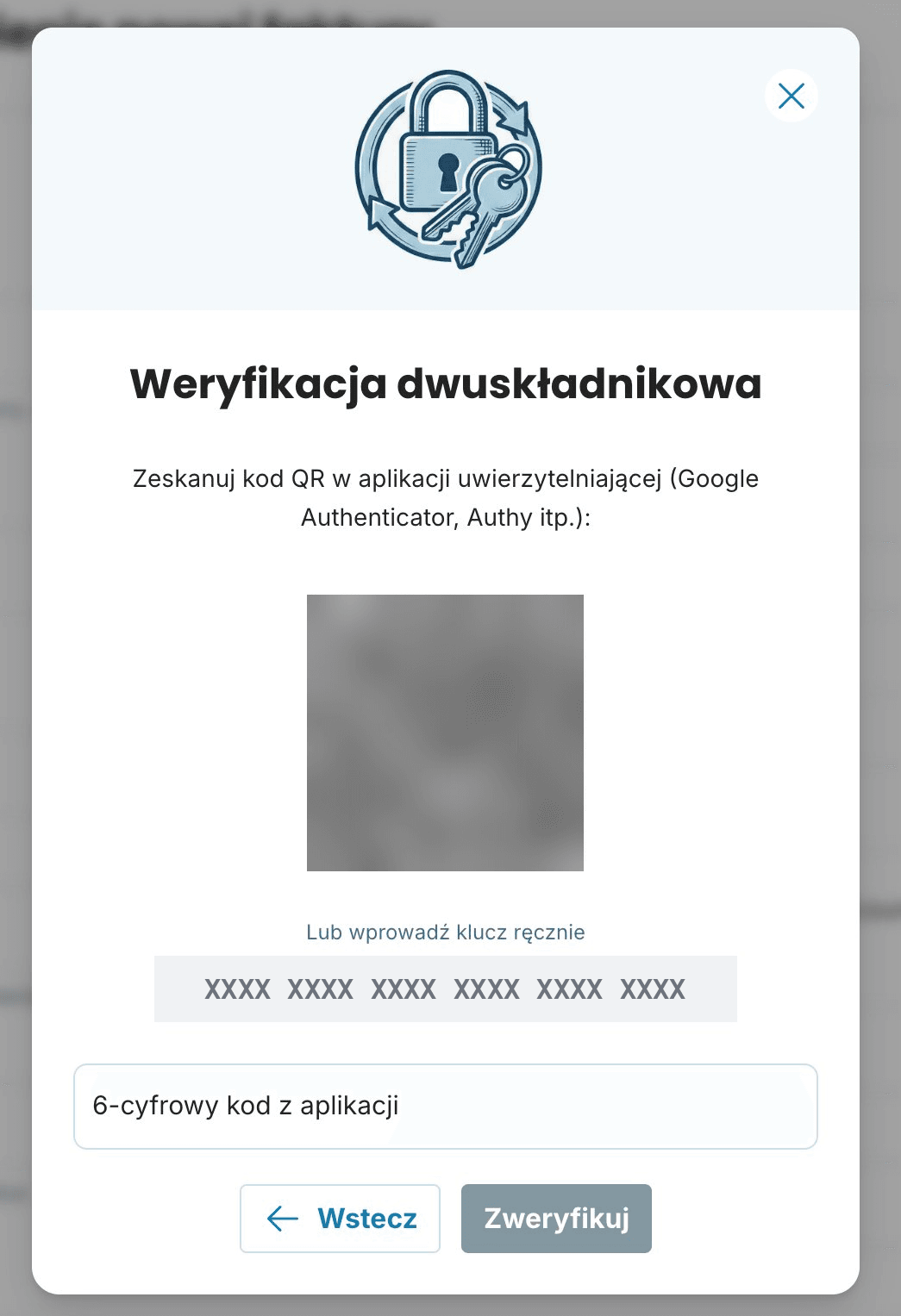
Aplikacja zacznie wyświetlać sześciocyfrowe kody, które zmieniają się co 30 sekund. Wpisz bieżący kod w pole na OnlineFakturovanie.
Potwierdź — 2FA jest aktywne, i od kolejnego logowania będziesz wprowadzać kod z aplikacji przy każdym logowaniu.
Kody zapasowe — zachowaj je od razu
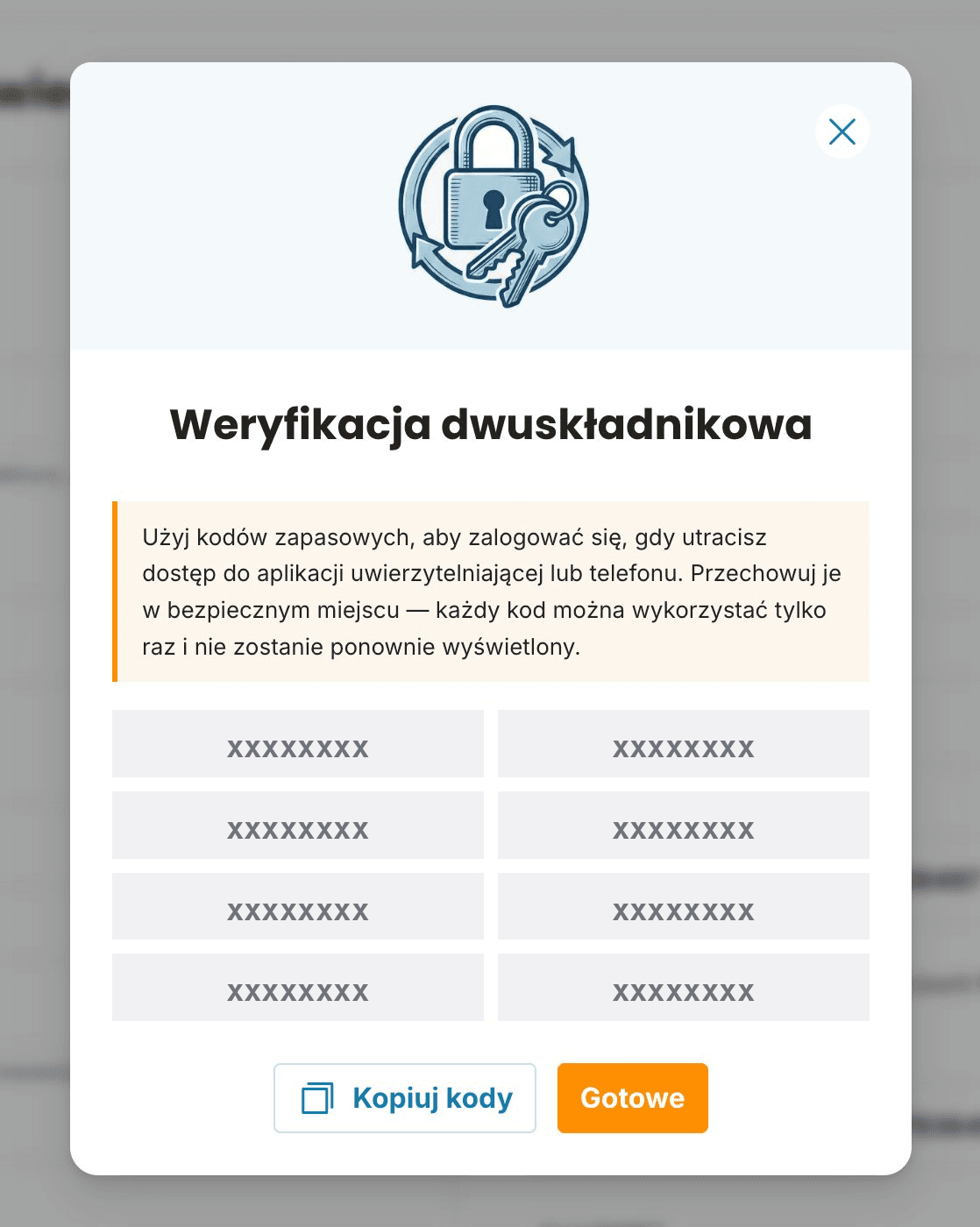
Po aktywacji 2FA (czy to przez SMS, czy aplikację), system generuje dla Ciebie 8 kodów zapasowych. Są one Twoim planem awaryjnym, jeśli utracisz dostęp do telefonu — jeśli go zgubisz, zepsujesz, lub nie będziesz mieć go przy sobie.

Jak to zrobić:
Po aktywacji 2FA pojawi się lista z 8 kodami zapasowymi.
Kliknij przycisk, aby skopiować wszystkie kody naraz.
Zachowaj je w bezpiecznym miejscu — menedżer haseł, zaszyfrowana notatka lub wydrukuj i przechowuj fizycznie.
Zapomniałeś dodatkowo hasła? Postępuj zgodnie z instrukcją Zapomniane hasło i zresetuj je w ciągu kilku minut.
Jak działa logowanie po włączeniu 2FA
Logowanie zmienia się o jeden krok w praktyce:
Na stronie logowania wprowadź swój e-mail i hasło, tak jak zawsze.
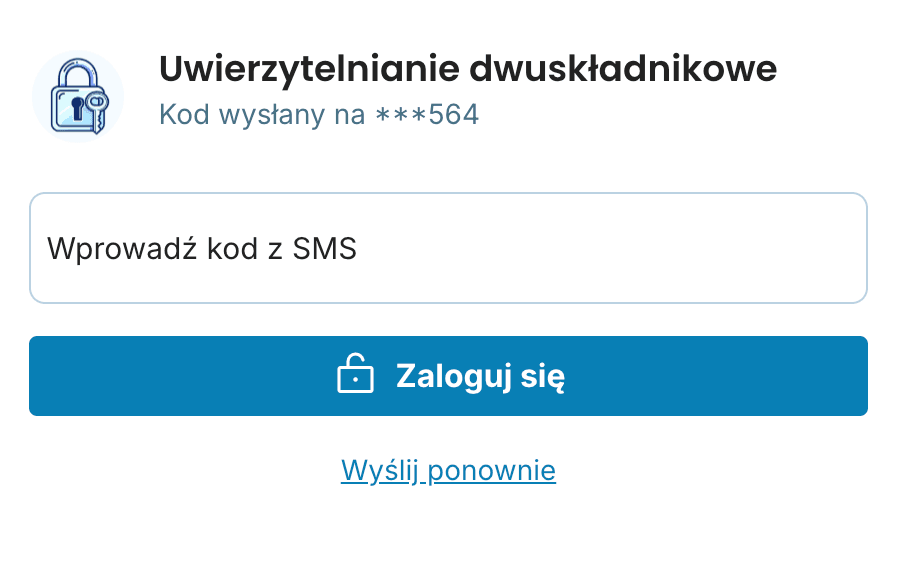
Aplikacja poprosi o jednorazowy kod.
W zależności od wybranej metody, wprowadź kod SMS lub bieżący kod z aplikacji autoryzującej.
Po wpisaniu kodu zostaniesz zalogowany.
Jeśli nie masz dostępu do telefonu, możesz użyć jednego z kodów zapasowych — taka opcja będzie dostępna na ekranie logowania.
Wyłączanie 2FA i regeneracja kodów zapasowych
Jak wyłączyć 2FA
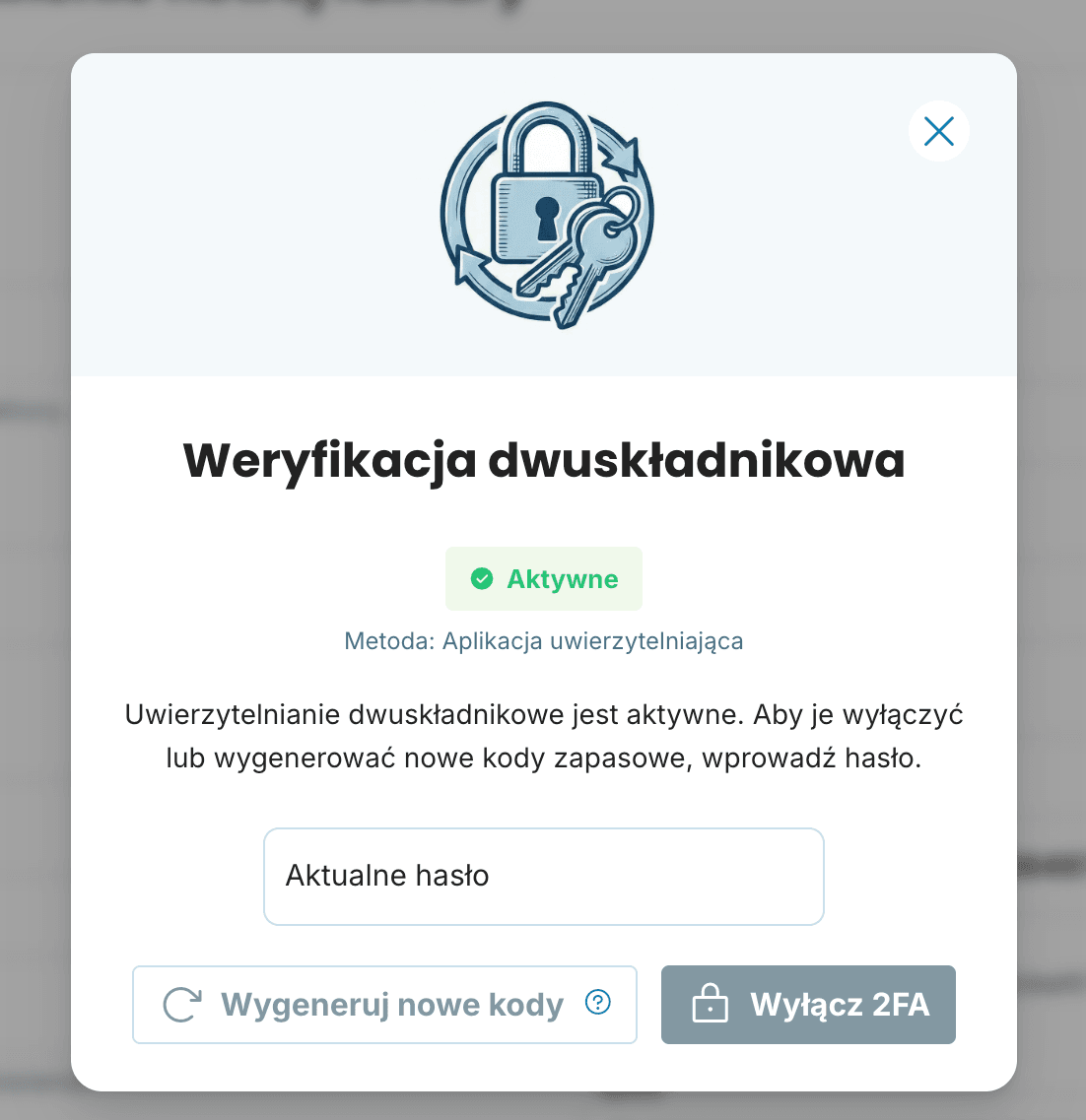
Jeśli zdecydujesz się wyłączyć uwierzytelnianie dwuetapowe, proces jest prosty:
Przejdź do Moje konto → Weryfikacja dwuskładnikowa.
Kliknij Wyłącz.
Wprowadź swoje bieżące hasło, aby potwierdzić.
Od kolejnego logowania będziesz potrzebować tylko hasła.
Jak zregenerować kody zapasowe
Jeśli zgubiłeś swoje kody zapasowe, wykorzystałeś większość z nich lub po prostu chcesz je wygenerować ponownie:
Przejdź do Moje konto → Weryfikacja dwuskładnikowa.
Wybierz opcję regeneracji kodów zapasowych.
Potwierdź za pomocą bieżącego hasła.
System wygeneruje 8 nowych kodów, unieważniając wszystkie poprzednie.
Skopiuj nowe kody natychmiast i zachowaj je w bezpiecznym miejscu.

Czy uwierzytelnianie dwuetapowe jest obowiązkowe?
Nie, jego włączenie zależy całkowicie od Ciebie. Jednakże polecamy je wszystkim użytkownikom, ponieważ znacznie zwiększa bezpieczeństwo konta.
Czy 2FA działa na wszystkich planach?
Tak. Możesz włączyć uwierzytelnianie dwuetapowe zarówno na planie Mini, jak i Premium, a także w okresie próbnym.
Czy to kosztuje dodatkowo?
Nie, 2FA jest zawarte we wszystkich planach i jest całkowicie darmowe.
Kod SMS nie przychodzi — co robić?
Sprawdź, czy poprawny numer telefonu jest wpisany w ustawieniach. Poczekaj co najmniej 60 sekund i spróbuj wysłać kod ponownie. Niektóre telefony mogą blokować SMS-y z krótkich numerów — sprawdź w tym celu ustawienia wiadomości w telefonie.
Kod aplikacji autoryzującej nie działa.
Najczęstszą przyczyną jest niedokładny czas na telefonie. Przejdź do ustawień telefonu, otwórz sekcję Data i czas i włącz automatyczne ustawianie. Kody są wrażliwe na czas — nawet niewielkie opóźnienie może spowodować, że kod nie zadziała.
Czy mogę przełączyć się z SMS na aplikację (lub odwrotnie)?
Tak. Wystarczy wyłączyć istniejące 2FA (w Moje konto → Uwierzytelnianie dwuetapowe, będzie potrzeba hasła) i następnie ponownie włączyć je z inną metodą.
Czy mogę jednocześnie używać zarówno SMS, jak i aplikacji?
Obecnie możesz wybrać jedną z metod. Jednakże możesz przełączać się między nimi w dowolnej chwili, wyłączając 2FA i ponownie włączając je z inną metodą.
