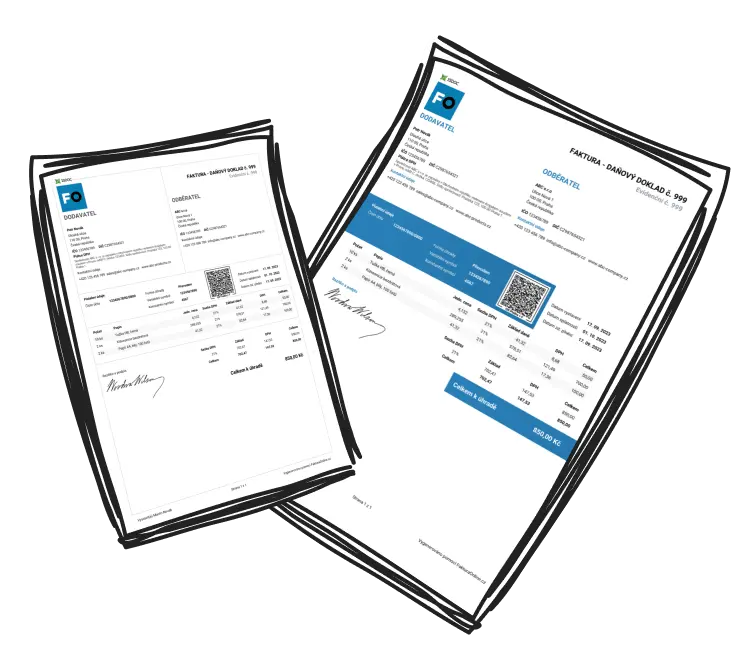
Eksporty w OnlineFakturowanie – praktyczny przegląd

Gdzie znaleźć eksporty
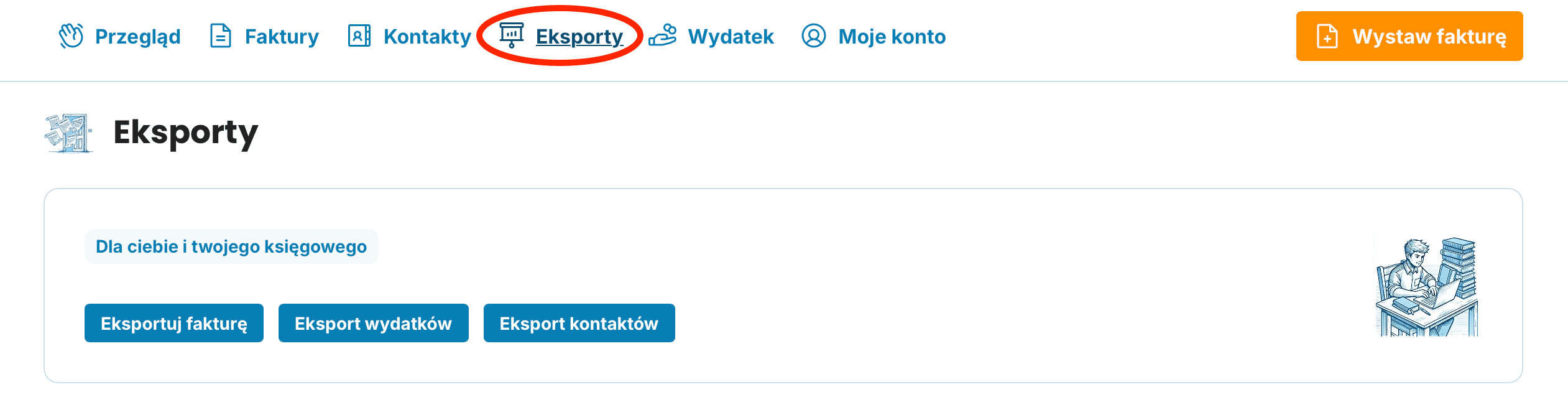
Po zalogowaniu kliknij Eksporty w górnym pasku aplikacji. Znajdziesz tam trzy sekcje: Eksport dokumentów, Eksport wydatków i Eksport kontaktów.
Eksport dokumentów
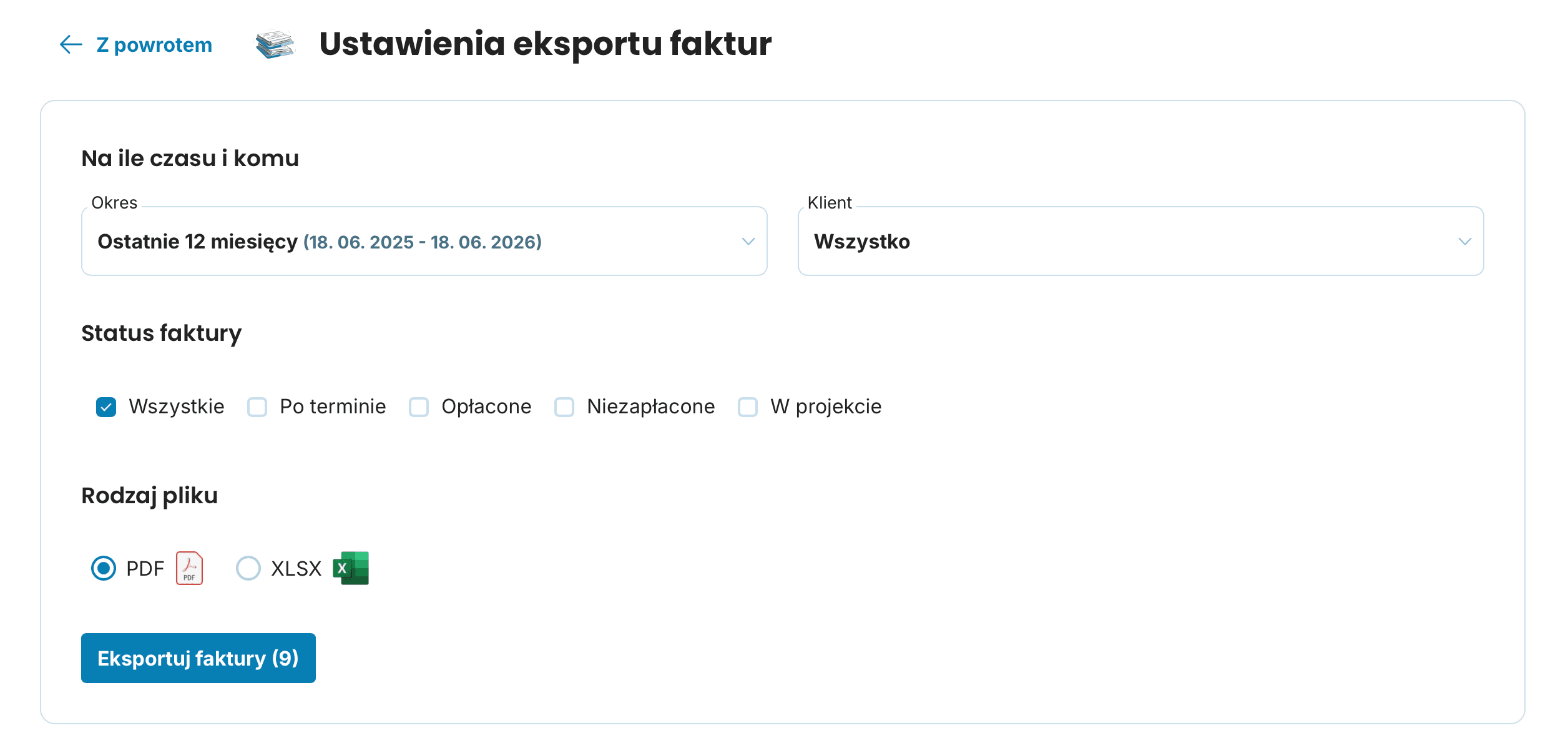
Aby pobrać wystawione dokumenty — na przykład dla księgowej — kliknij Eksport dokumentów.
Następnie możesz wybrać:
Okres – domyślnie ostatnie 12 miesięcy, ale możesz wybrać dzisiaj, ostatni tydzień, ostatni miesiąc, kwartał i inne lub wprowadzić własny zakres dat.
Kontrahent – domyślnie wszyscy kontrahenci; po rozwinięciu listy możesz wybrać konkretnego klienta.
Status dokumentu – możesz wybrać wszystkie dokumenty lub tylko opłacone, nieopłacone, po terminie płatności lub w wersji roboczej.
Format pliku – wybierz PDF dla gotowych do druku kopii dokumentów lub XLSX dla arkusza kalkulacyjnego w Excelu lub Google Sheets.
Kliknij Eksportuj dokumenty – plik zostanie pobrany na komputer.

Eksport wydatków
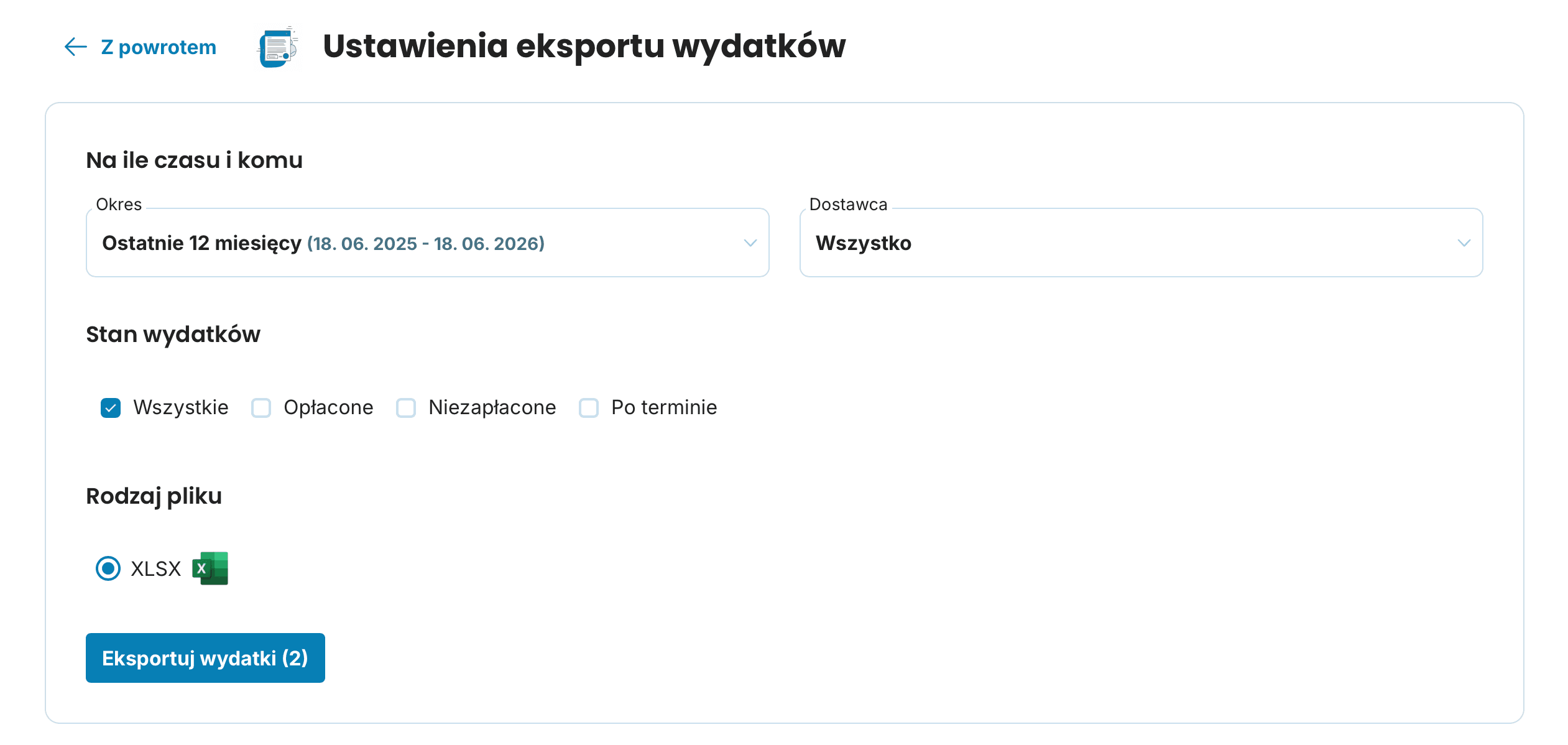
Równie łatwo możesz wyeksportować swoje wydatki – na przykład, aby mieć wszystkie koszty w jednej przejrzystej tabeli.
Kliknij Eksport wydatków.
Wybierz okres i ewentualnie dostawcę.
Ustaw status wydatków – wszystkie, opłacone, nieopłacone lub po terminie płatności.
Kliknij Eksportuj wydatki i pobierz plik w formacie XLSX.

Eksport kontaktów
Potrzebujesz wszystkich zapisanych kontaktów w jednej tabeli? Skorzystaj z funkcji Eksport kontaktów.
Kliknij Eksport kontaktów.
-
Wybierz format:
XLSX – arkusz do Excela lub Google Sheets; przydatny do przeglądu, wysyłki masowej lub celów marketingowych.
vCard (.vcf) – standardowy format wizytówki; możesz go zaimportować do książki adresowej w telefonie, kliencie pocztowym lub systemie CRM.

Eksporty jako kopia zapasowa danych
Regularne eksportowanie dokumentów i wydatków to prosty sposób na przechowywanie danych poza aplikacją. Warto robić to na koniec roku, przy zmianie księgowej lub jako zabezpieczenie — na wypadek gdybyś musiał szybko przedstawić dokumentację.
fakturować naprawdę każdyWystaw fakturę