Kontakty
Gdzie znaleźć zarządzanie kontaktami
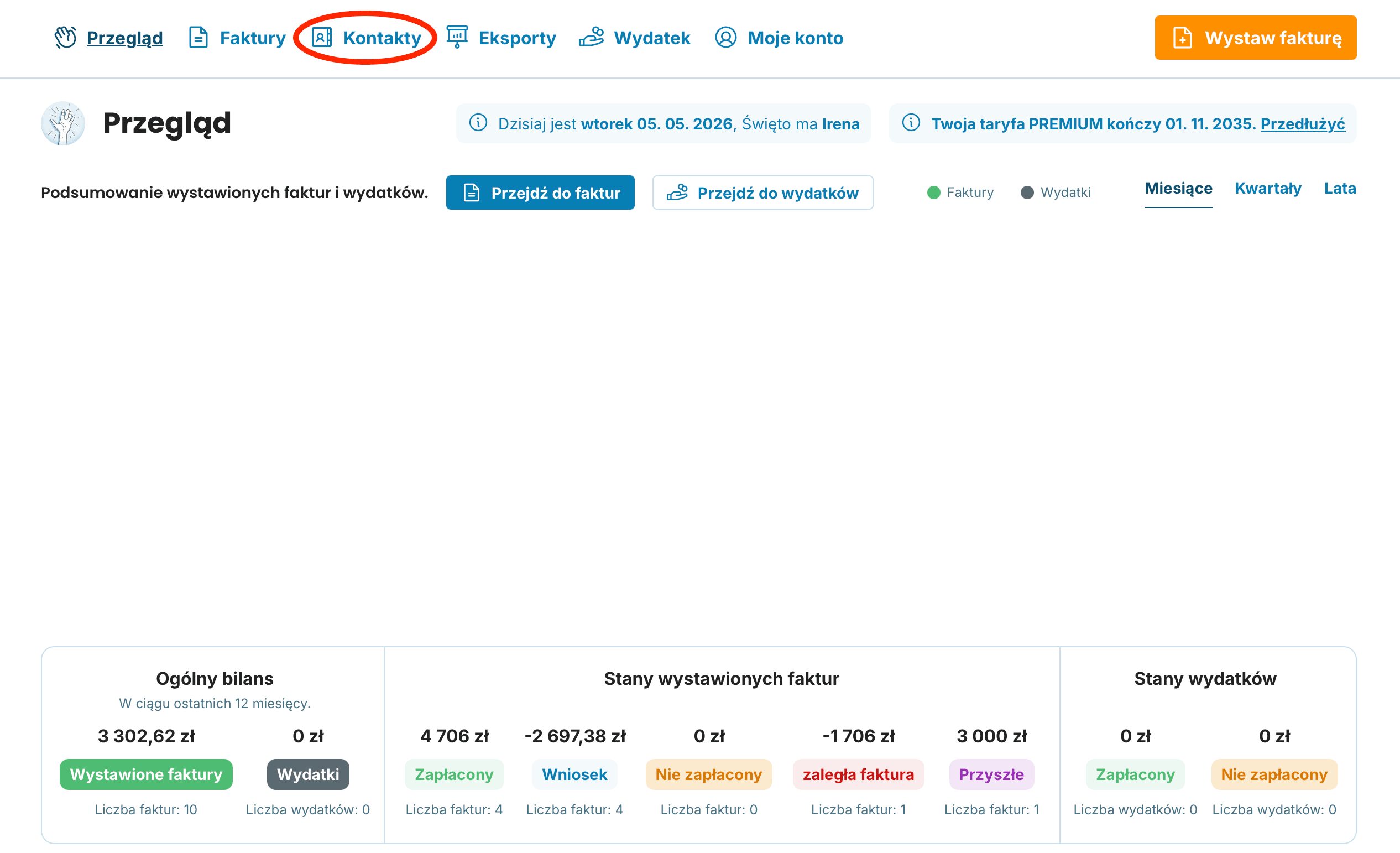
Sekcję Kontakty znajdą Państwo w górnym menu po zalogowaniu do aplikacji, niezależnie od używanego planu.
Dodawanie nowego kontaktu
Kontakt zapisuje się w OnlineFakturowanie na dwa sposoby:
Automatycznie — przy wystawianiu faktury nowemu kontrahentowi jego dane zapisują się w bazie kontaktów.
-
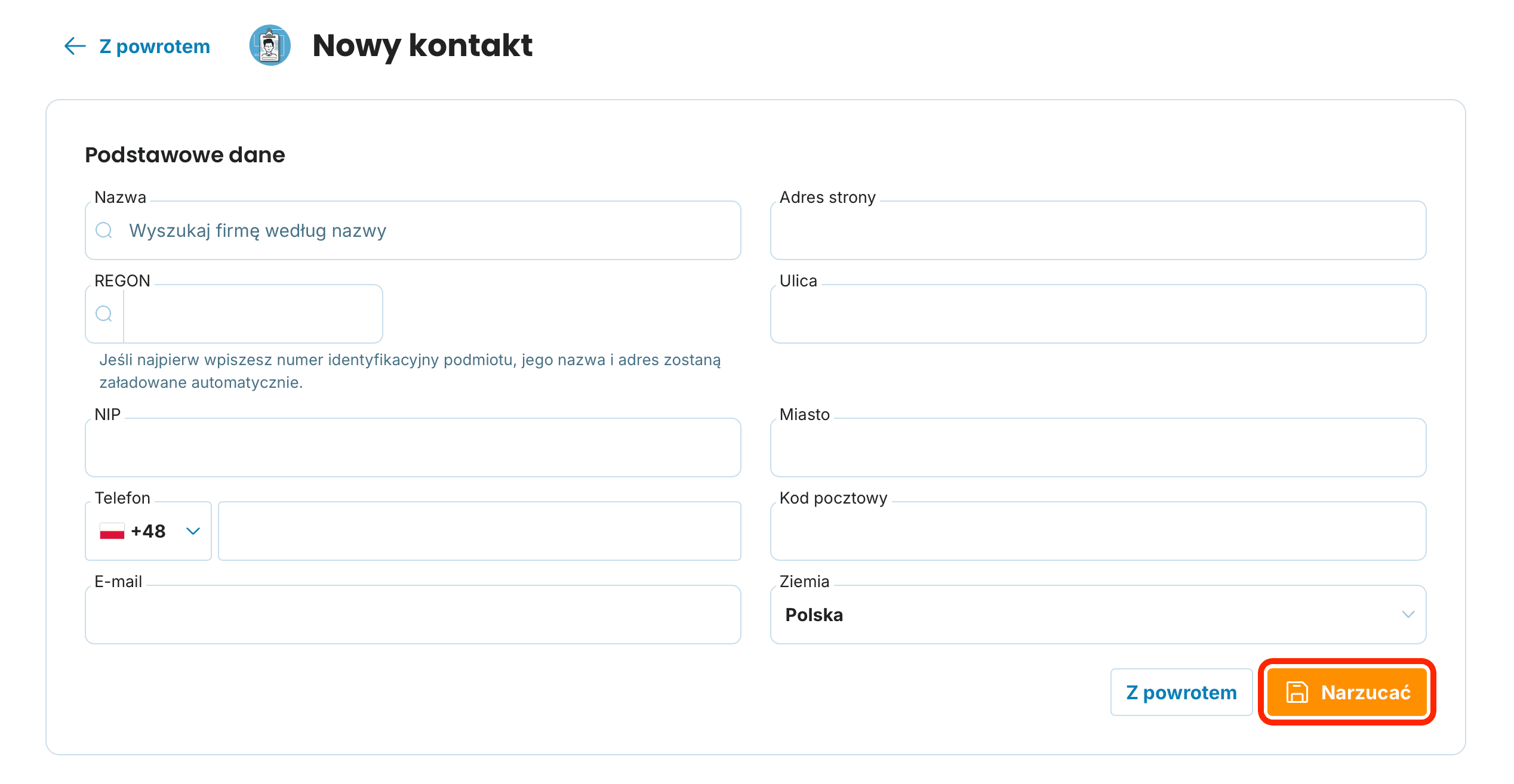
Ręcznie — kontakt można dodać również bez wystawionej faktury. Jak to zrobić?
W górnym menu otworzyć sekcję Kontakty.

Następnie kliknąć Nowy kontakt, wypełnić dane i zapisać zmiany.
Zarządzanie kontaktami w przeglądzie
W przeglądzie kontaktów dostępnych jest kilka narzędzi ułatwiających szybką nawigację:
Sortowanie — kliknięcie strzałek przy kolumnach Kontakt, NIP, E-mail, Telefon i Liczba faktur posortuje wpisy rosnąco lub malejąco.
Wyszukiwanie — konkretnego kontrahenta odnajdą Państwo poprzez pole wyszukiwania „Szukaj kontaktu...".
Szybkie akcje — ikony po prawej stronie wiersza umożliwiają wystawienie nowej faktury, utworzenie wydatku, edycję danych lub usunięcie kontaktu.

Usunięcie kontaktu nie wpływa na już wystawione faktury. Historia pozostanie zachowana — dany kontrahent po prostu nie będzie się następnym razem podpowiadał.
Historia faktur konkretnego kontrahenta
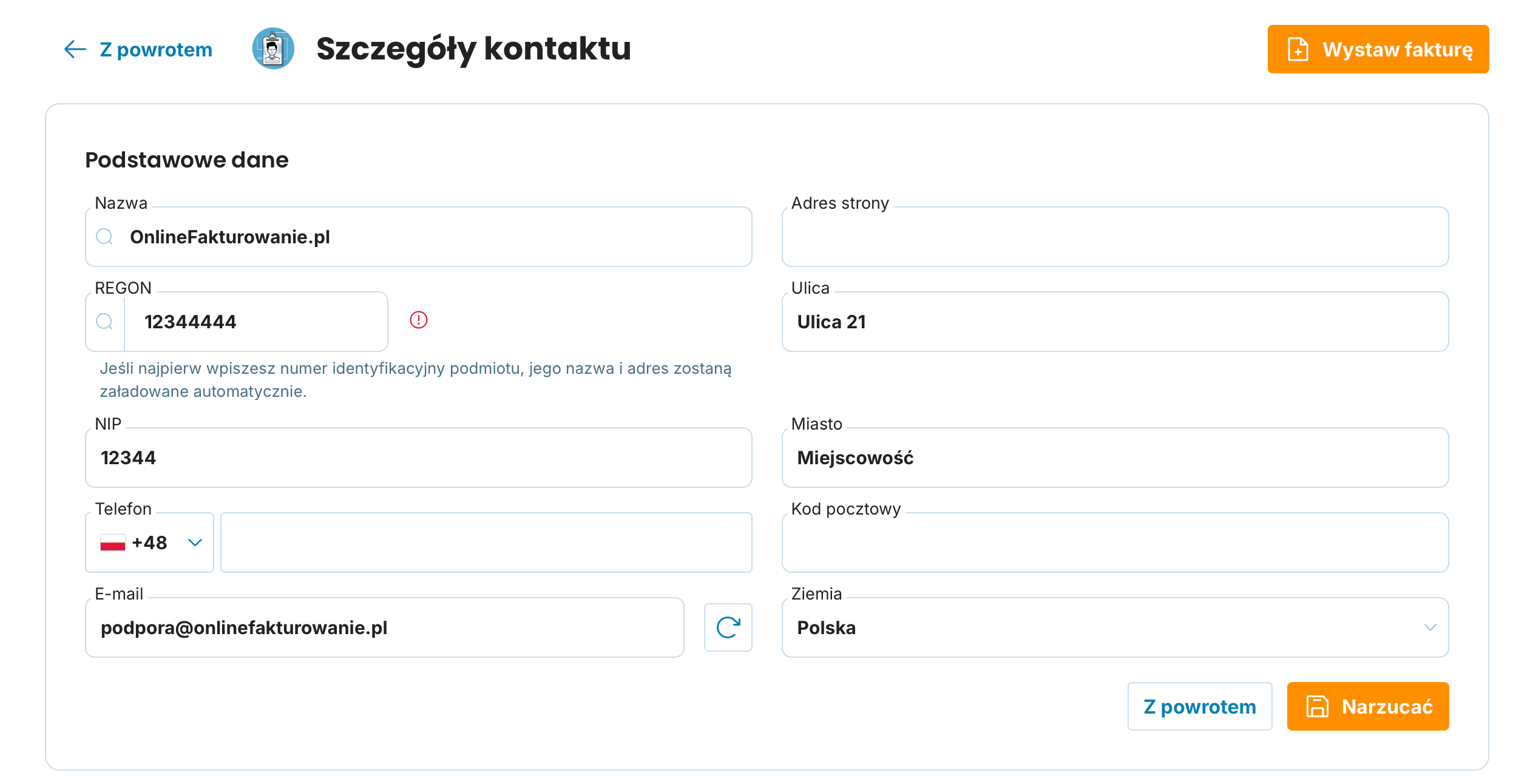
Po kliknięciu w konkretny kontakt rozwinie się jego szczegółowy widok.
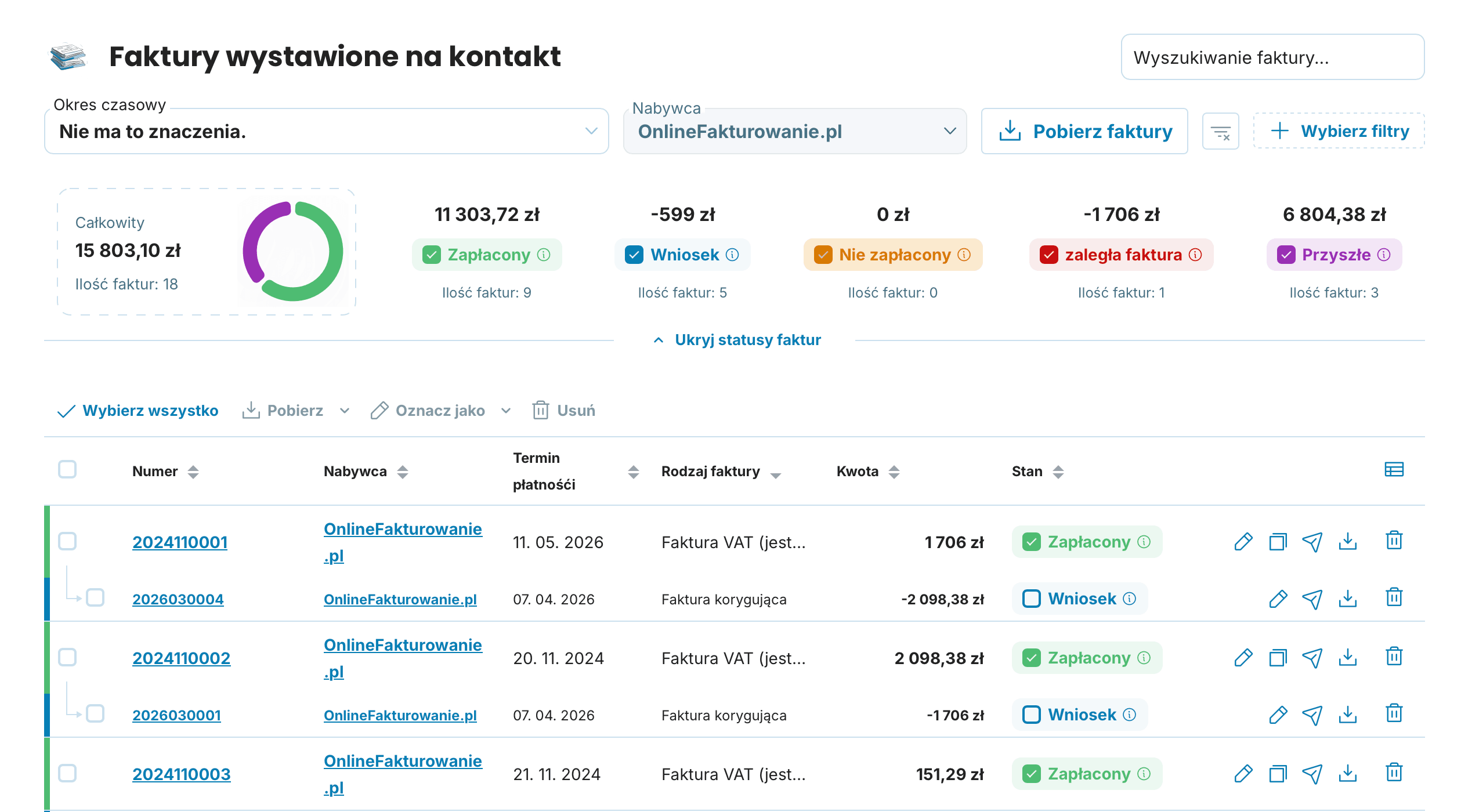
W dolnej części znajdą Państwo przegląd wszystkich faktur wystawionych temu kontrahentowi. Kwoty, terminy płatności oraz statusy płatności są w jednym miejscu.
Eksport kontaktów
Całą bazę kontaktów można w dowolnej chwili pobrać w formacie Excel (XLSX) lub vCard (VCF). Excel sprawdzi się, gdy chcą Państwo przekazać listę księgowej, archiwizować dane poza aplikacją lub masowo edytować wpisy — wystarczy otworzyć plik i pracować z nim jak ze zwykłym arkuszem. vCard z kolei wykorzystają Państwo do szybkiego importu kontaktów do telefonu lub klienta pocztowego, dzięki czemu mają Państwo kontrahentów pod ręką również poza OnlineFakturowanie.
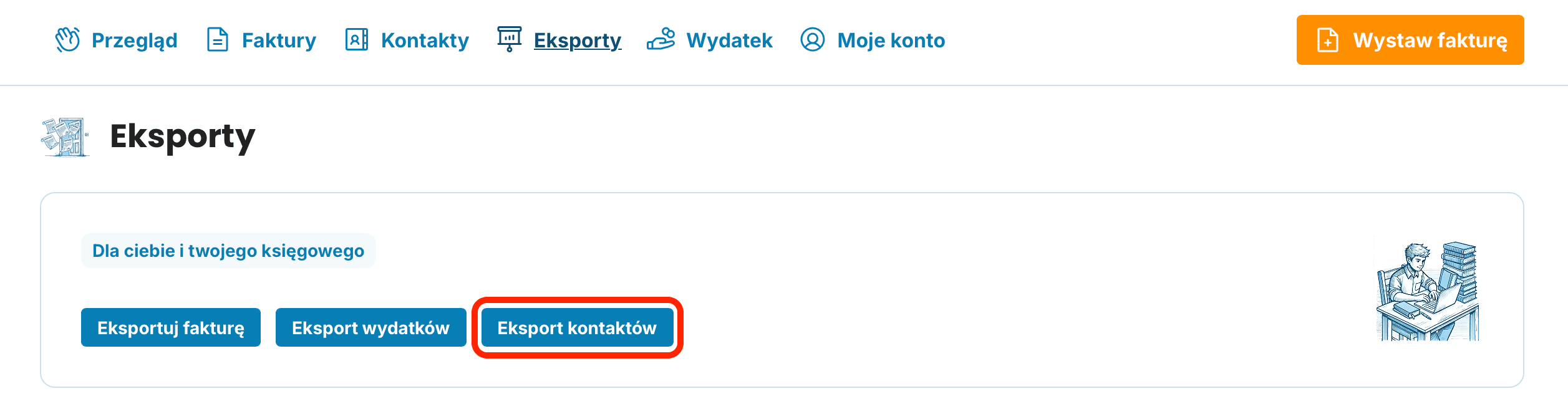
W górnym menu kliknąć sekcję Eksporty, a następnie przycisk Eksport kontaktów.
Następnie wybrać format — Excel lub vCard.
Dobrze prowadzona baza kontaktów przyspiesza całą fakturację — zamiast przepisywania danych z e-maili i starych faktur wystarczy kilka kliknięć. Dlatego warto od początku utrzymywać kontakty w aktualnym stanie i regularnie uzupełniać brakujące e-maile lub numery telefonów, aby mieć je pod ręką w momencie wysyłania przypomnienia lub nowej faktury.