Faktura cykliczna: Jak wystawiać regularnie powtarzające się faktury?
Funkcję docenią przede wszystkim jednoosobowe działalności gospodarcze i freelancerzy ze stałymi klientami, ale również firmy fakturujące miesięczne abonamenty lub subskrypcje. Wystarczy ustawić fakturę raz, a OnlineFakturowanie będzie wystawiać ją automatycznie w wybranym odstępie czasu – a jeśli Państwo chcą, od razu wyśle ją też do klienta e‑mailem.

Tworzenie nowej faktury cyklicznej krok po kroku
Proszę zalogować się na swoje konto i wybrać opcję Wystaw fakturę.
Proszę wypełnić wszystkie pola faktury jak zwykle – pozycje, ceny i pozostałe wymagane dane.
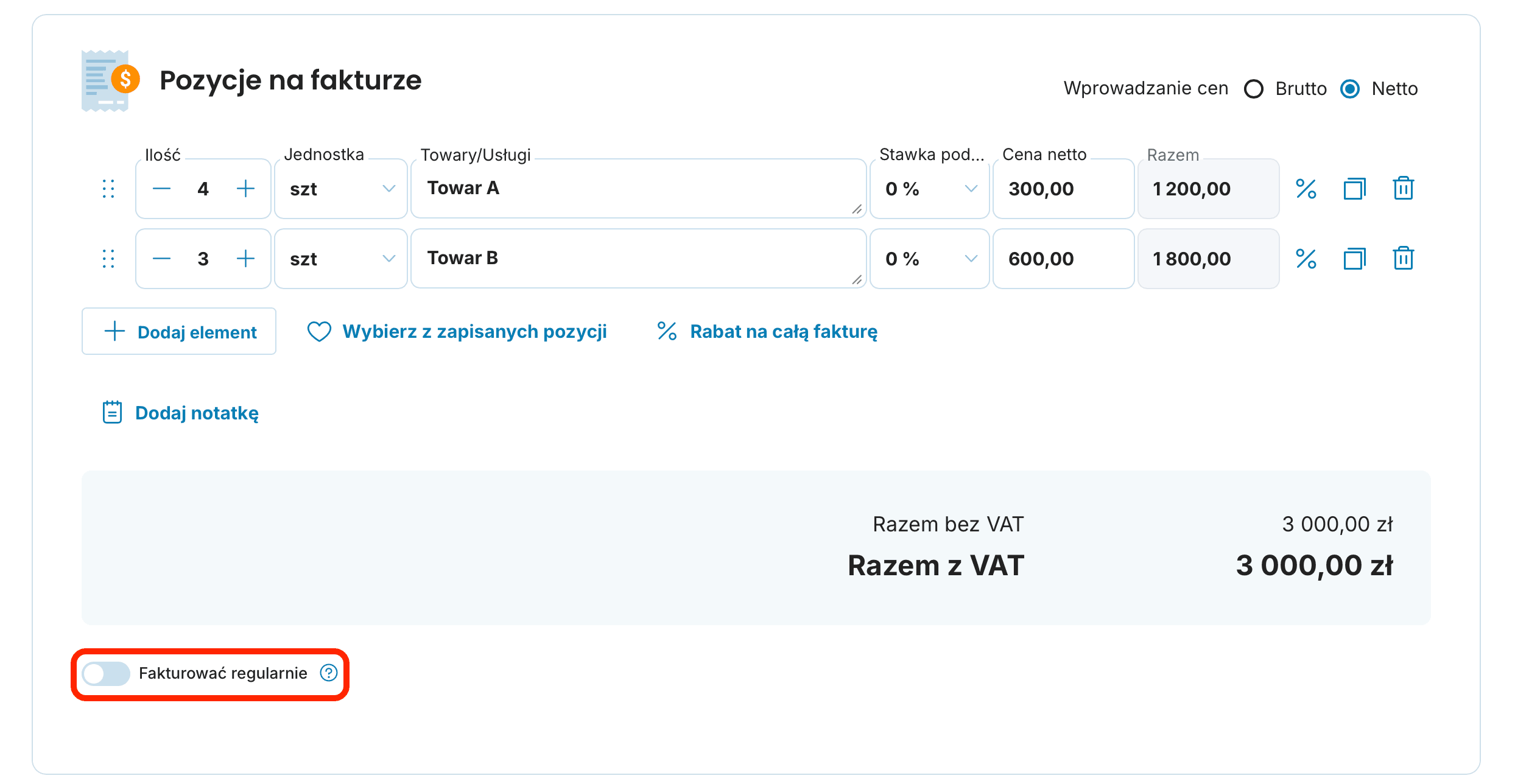
Pod kwotą łączną znajduje się przełącznik Fakturować regularnie. Po jego włączeniu pojawią się ustawienia powtarzania.
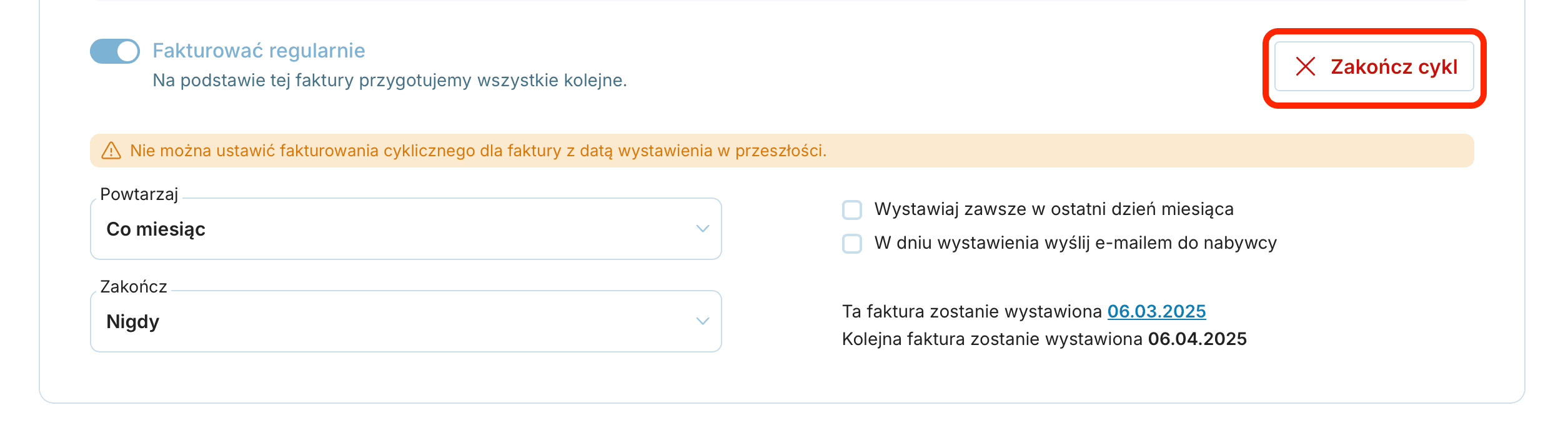
W polu Powtarzaj proszę wybrać, jak często faktura ma być wystawiana (na przykład Co miesiąc).
-
W polu Zakończ proszę ustawić, kiedy powtarzanie ma się zakończyć – do wyboru są trzy opcje:
Nigdy – faktura będzie wystawiana cyklicznie bez ograniczeń.
Po określonej liczbie powtórzeń – w polu Liczba powtórzeń proszę wpisać, po ilu fakturach wystawianie ma się zakończyć.
Po określonej dacie – w polu Koniec fakturowania proszę wpisać datę, z którą powtarzanie ma się zakończyć.

Proszę zaznaczyć Wystawiaj zawsze ostatniego dnia miesiąca, jeśli faktura ma być wystawiana zawsze ostatniego dnia miesiąca – niezależnie od tego, kiedy utworzono ustawienie.
Proszę zaznaczyć W dniu wystawienia wyślij nabywcy e‑mailem, jeśli aplikacja ma od razu wysyłać każdą wystawioną fakturę do klienta. Nie trzeba wtedy pilnować ani wystawienia, ani wysyłki.
Pod ustawieniami widoczne są informacje Ta faktura zostanie wystawiona (data bieżącej faktury, którą można zmienić kliknięciem) oraz Następna faktura zostanie wystawiona – termin, w którym aplikacja wystawi kolejną fakturę.
Wystawianie faktury i przegląd przyszłych faktur
Po ustawieniu wszystkich parametrów proszę wystawić fakturę. Bieżąca faktura zostanie wystawiona od razu.
Wystawioną fakturę znajdą Państwo w sekcji Faktury, gdzie będzie miała swój aktualny status (szkic, zapłacona, niezapłacona, po terminie).
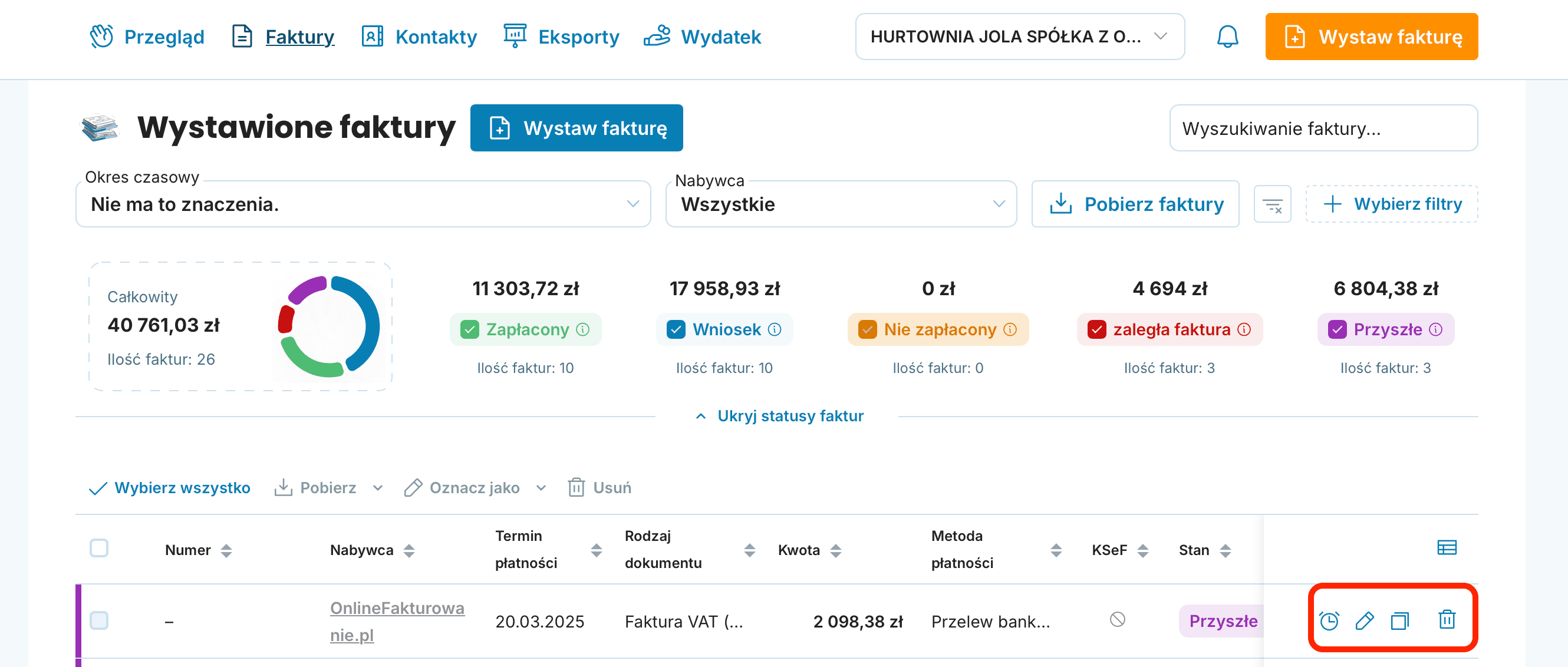
Przyszłe faktury, które mają zostać wystawione zgodnie z ustawieniami, są widoczne w zakładce Przyszłe.
Przy każdej przyszłej fakturze po prawej stronie znajdują się cztery ikony: Fakturowanie cykliczne (zegar – powrót do ustawień powtarzania), Edytuj (ołówek), Duplikuj (dwie kartki) i Usuń (kosz). Przyszłą fakturę można więc w każdej chwili edytować, skopiować lub usunąć.
Jak zakończyć powtarzanie
Gdy współpraca z klientem kończy się wcześniej, niż upłynie ustawiona liczba powtórzeń lub data, nie trzeba usuwać przyszłych faktur jedna po drugiej. W zakładce Przyszłe proszę kliknąć przy fakturze ikonę Fakturowanie cykliczne – otworzą się ustawienia powtarzania, a w prawym górnym rogu znajduje się przycisk Zakończ powtarzanie. Po kliknięciu kolejne faktury nie będą już wystawiane; faktury już wystawione pozostaną w przeglądzie bez zmian.
Jak działają edycje?
Jeśli po wystawieniu zmienią Państwo pierwotną fakturę (tę, która została już wystawiona), zmiany nie przeniosą się do przygotowanej przyszłej faktury. Każda przyszła faktura pobiera dane z pierwotnego szablonu tylko w momencie swojego utworzenia, więc edycja już wystawionej faktury nie wpływa na faktury przyszłe. Jeśli jednak zmienią Państwo przyszłą fakturę przygotowaną do wystawienia, zmiany przeniosą się na wszystkie kolejne faktury cykliczne.

Uzgodnili Państwo z klientem wyższy miesięczny abonament od przyszłego roku? Wystarczy edytować najbliższą przyszłą fakturę w zakładce Przyszłe – zmiana automatycznie przeniesie się na wszystkie kolejne zaplanowane faktury.
Konfiguracja faktury cyklicznej zajmuje kilka minut. Faktura wystawi się potem sama w terminie, a – jeśli tak Państwo ustawią – sama trafi też do klienta. Państwo mogą w tym czasie zająć się pracą, która naprawdę sprawia przyjemność.
