Jak wystawić fakturę z faktury zaliczkowej

Co to jest połączenie faktury zaliczkowej i dokumentu podatkowego
Faktura zaliczkowa sama w sobie nie jest dokumentem podatkowym - służy tylko jako wezwanie do zapłaty zaliczki. Dopiero po jej opłaceniu wystawiasz fakturę końcową (dokument podatkowy), która zalicza zaliczkę i rozlicza resztę płatności.
W OnlineFakturovanie oba dokumenty są połączone. Fakturę końcową tworzysz bezpośrednio z szczegółów faktury zaliczkowej – aplikacja sama wypełnia pozycje, zapisuje numer faktury zaliczkowej i odejmuje zapłaconą zaliczkę od całkowitej kwoty.

Połączenie jest widoczne również na liście faktur – fakturę zaliczkową i końcową widać razem jako jeden zbiór. W szczegółach każdego z dokumentów w prawym słupku znajdziesz link do drugiego.
1. Wystaw fakturę zaliczkową
Fakturę zaliczkową wystawiasz jak każdą inną fakturę – kliknij przycisk Wystaw fakturę i wybierz typ dokumentu Faktura zaliczkowa. Wypełnij dane odbiorcy, pozycje i termin płatności. Gdy klient opłaci zaliczkę, oznacz fakturę zaliczkową jako Opłaconą – i możesz przejść do następnego kroku.
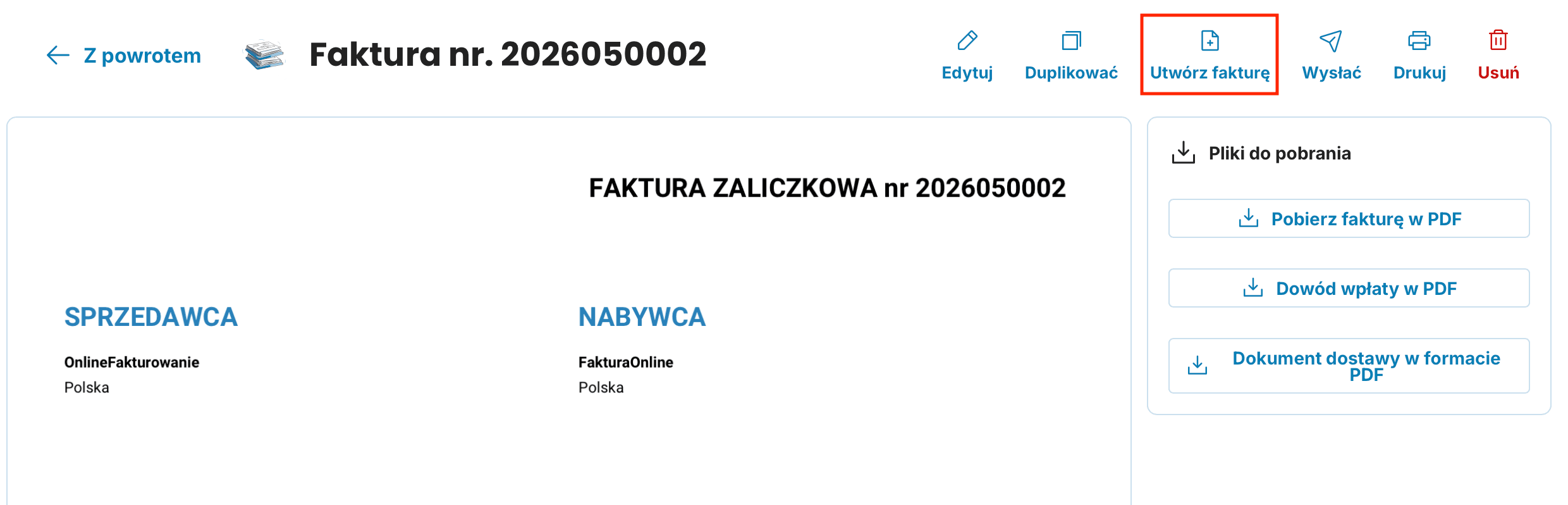
2. Otwórz szczegóły faktury zaliczkowej i kliknij „Utwórz fakturę”
W sekcji Wystawione faktury kliknij numer faktury zaliczkowej i otwórz jej szczegóły. W górnym pasku znajdziesz przycisk Utwórz fakturę. Kliknięcie go automatycznie otwiera formularz nowej faktury z wypełnionymi danymi.
3. Sprawdź wypełniony dokument podatkowy
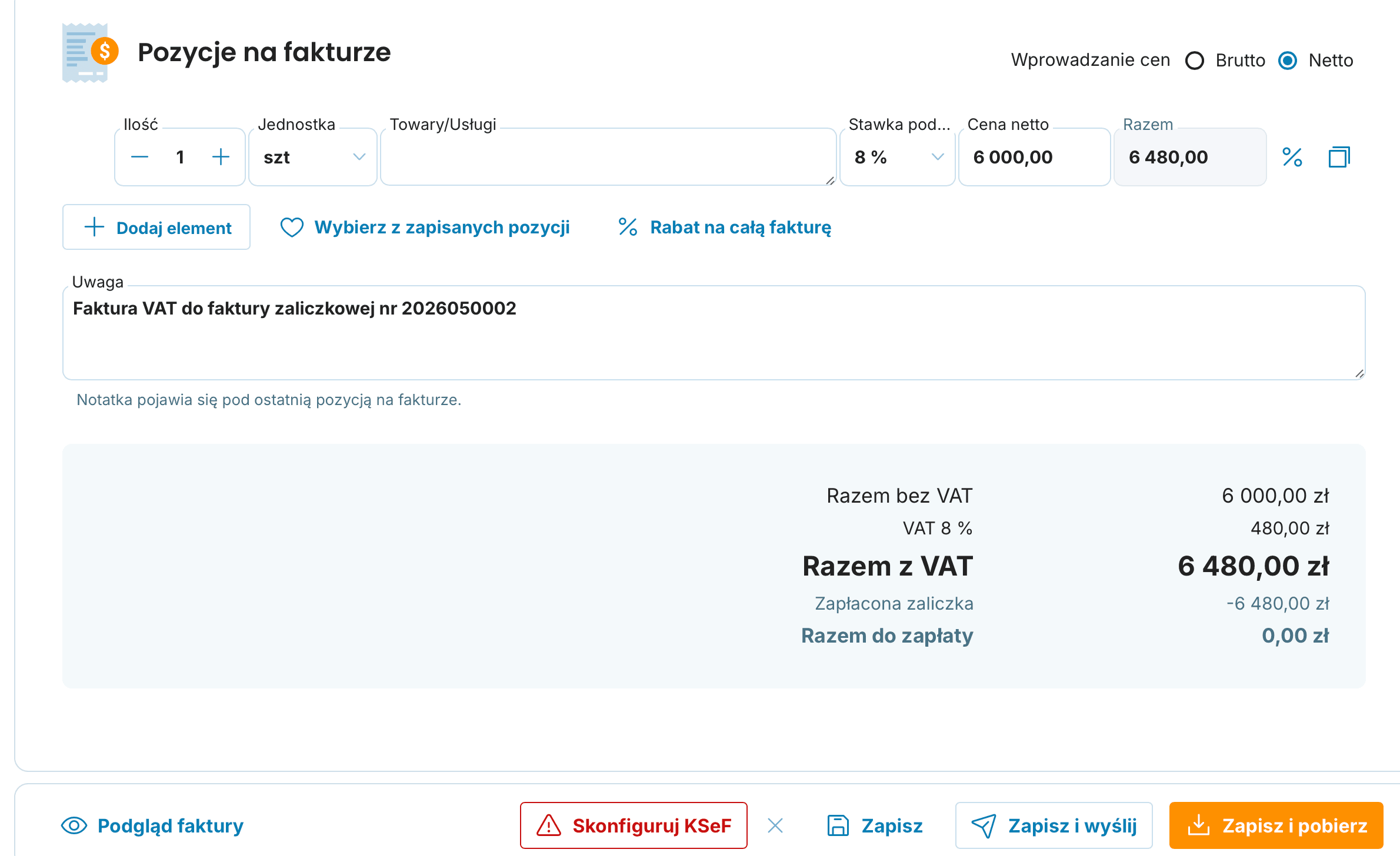
Aplikacja automatycznie przygotowuje fakturę z następującymi danymi:
Typ dokumentu: Faktura z VAT
Odbiorca i wszystkie inne dane: przeniesione z faktury zaliczkowej
Pozycje: oryginalna pozycja z zaliczki + wiersz z odliczeniem zaliczki
Uwagi: automatycznie wypełnione jako „Dokument podatkowy do faktury zaliczkowej nr [numer]”
Jeśli potrzebujesz dodać dodatkowe pozycje (na przykład dopłatę za dodatkową pracę), kliknij Dodaj pozycję i uzupełnij je.
Na dole formularza znajdziesz przejrzysty kalkulator:
Razem z VAT – całkowita wartość świadczenia
Opłacona zaliczka – kwota odjęta z faktury zaliczkowej
Razem do zapłaty – pozostała dopłata (lub 0 zł, jeśli zaliczka pokryła wszystko)
Po sprawdzeniu wszystkiego, kliknij Zapisz i pobierz, Zapisz i wyślij lub Zapisz szkic.
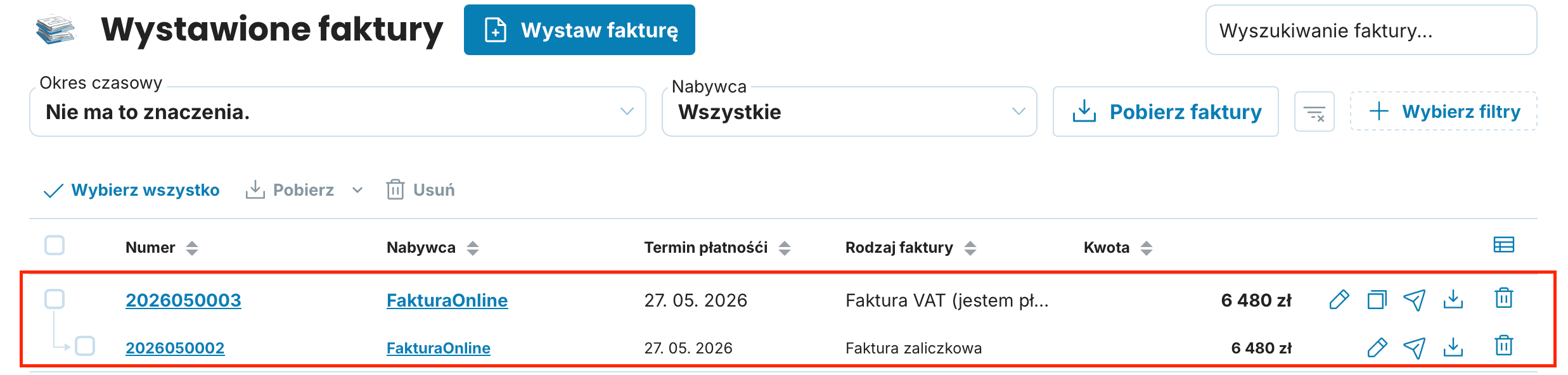
Jak wyglądają połączone dokumenty na liście
Po wystawieniu oba dokumenty znajdziesz w sekcji Wystawione faktury razem – faktura końcowa jest wyświetlana jako nadrzędna, a faktura zaliczkowa pod nią jako połączony dokument.
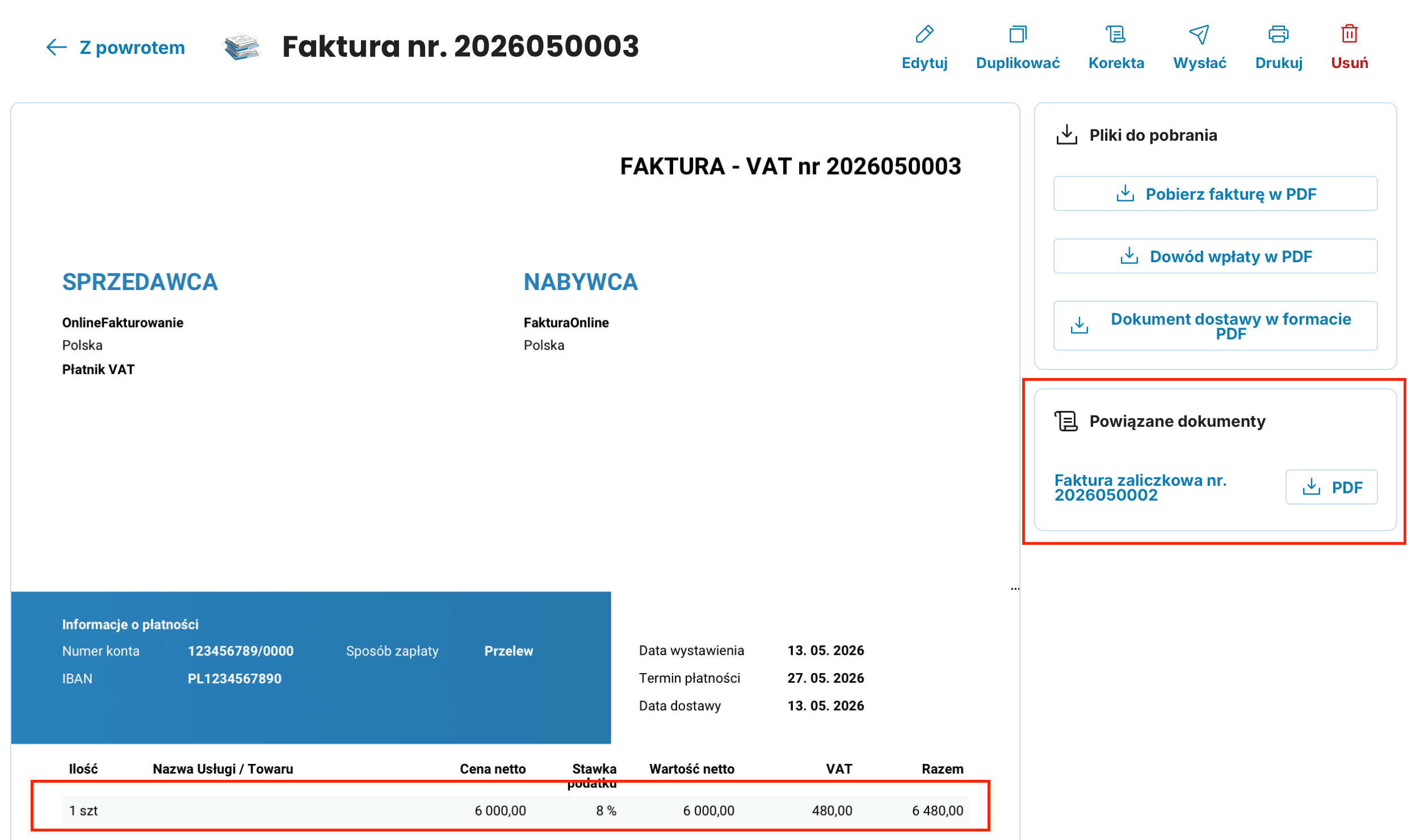
Klikając na szczegóły faktury końcowej, zobaczysz po prawej stronie sekcję Powiązane dokumenty z linkiem do oryginalnej faktury zaliczkowej – i odwrotnie.
Najczęściej zadawane pytania
Czy mogę utworzyć kilka faktur do jednej faktury zaliczkowej?
Nie, do jednej faktury zaliczkowej można utworzyć dokładnie jeden dokument podatkowy. Jeśli chcesz fakturować kolejno kilka świadczeń, wystaw osobne faktury zaliczkowe dla każdego z nich.
Co jeśli zaliczka pokryła tylko część całkowitej kwoty?
W takim przypadku w obliczeniu zaliczka zostanie wyświetlona jako kwota odliczona, a „Razem do zapłaty" będzie zawierać pozostałą dopłatę. Klient dopłaci jedynie różnicę.
Czy muszę oznaczyć fakturę zaliczkową jako opłaconą przed wystawieniem faktury?
Oznaczenie zapłaty nie jest obowiązkowe, jednak zdecydowanie zalecamy tę procedurę. Łatwiej w ten sposób utrzymasz przegląd statusu płatności, a oba dokumenty będą miały prawidłowy stan.
Czy powiązanie dokumentów będzie widoczne również na samej fakturze, którą otrzyma klient?
Tak. W pozycjach końcowego dokumentu podatkowego automatycznie pojawi się wiersz z odliczeniem zaliczki wraz z numerem faktury zaliczkowej – klient widzi przejrzyście, co zostało zapłacone z góry i ewentualnie co pozostaje do dopłaty.