Wystawienie faktury korygującej z faktury

Dokument korygujący służy do poprawiania błędów na już wystawionej i zaksięgowanej fakturze, bez konieczności usuwania dokumentu pierwotnego. Wystawia się go na przykład w przypadku błędnej kwoty, stawki VAT lub dat, albo gdy warunki transakcji zmienią się po wystawieniu faktury – najczęściej przy zwrocie towaru, udzieleniu rabatu lub reklamacji. W tym poradniku w prosty sposób wyjaśnimy, jak wystawić dokument korygujący w OnlineFakturowanie.
Gdzie znajdę opcję wystawienia faktury korygującej i jak to zrobić?
Przejdź do sekcji Faktury
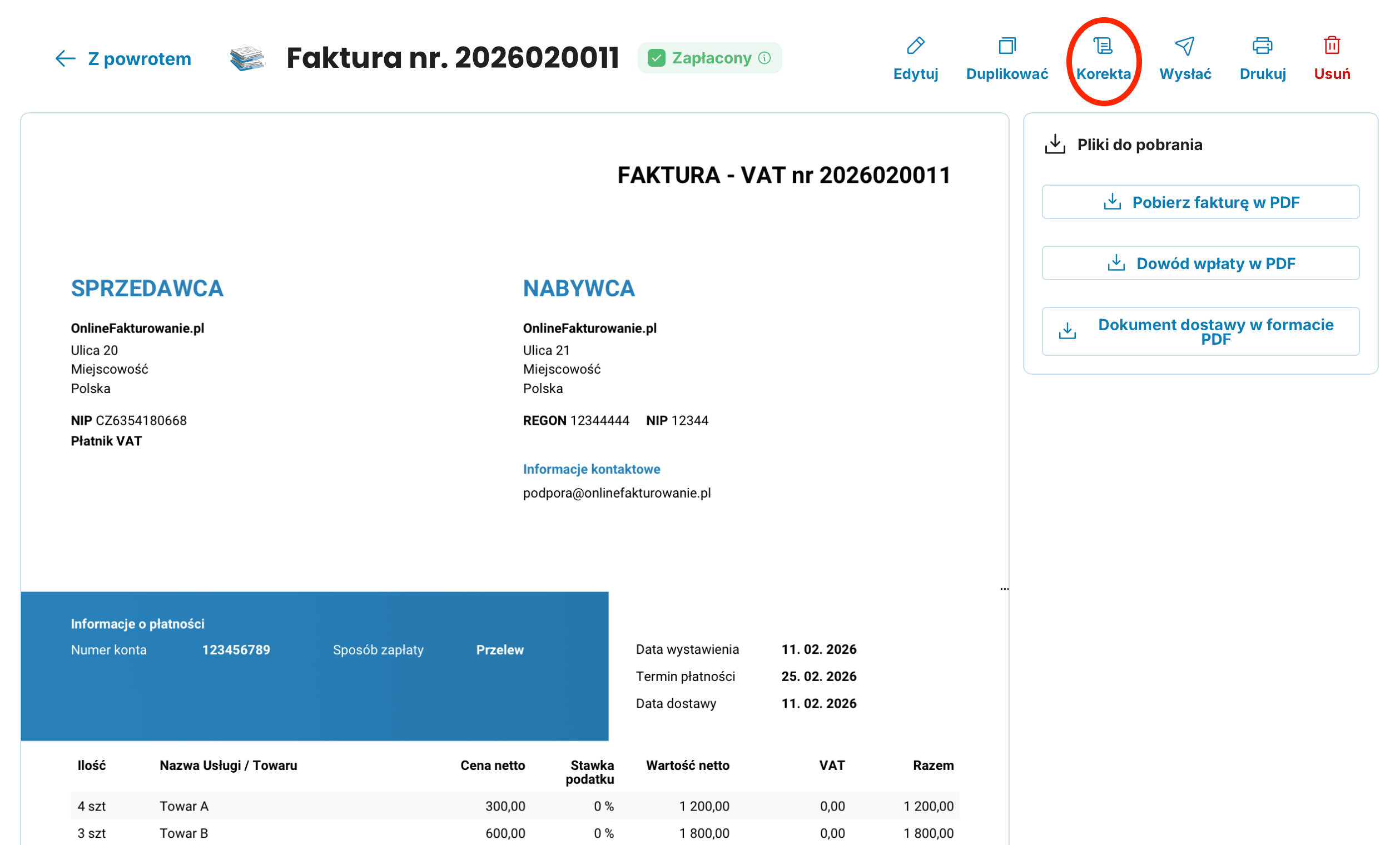
Kliknij na już wystawioną konkretną fakturę z VAT, którą chcesz poprawić
Po jej otwarciu znajdziesz w górnym pasku po prawej stronie przycisk Korekta
Po kliknięciu na przycisk Korekta otworzy się wstępnie wypełniony formularz nazwany Utworzenie korekty
-
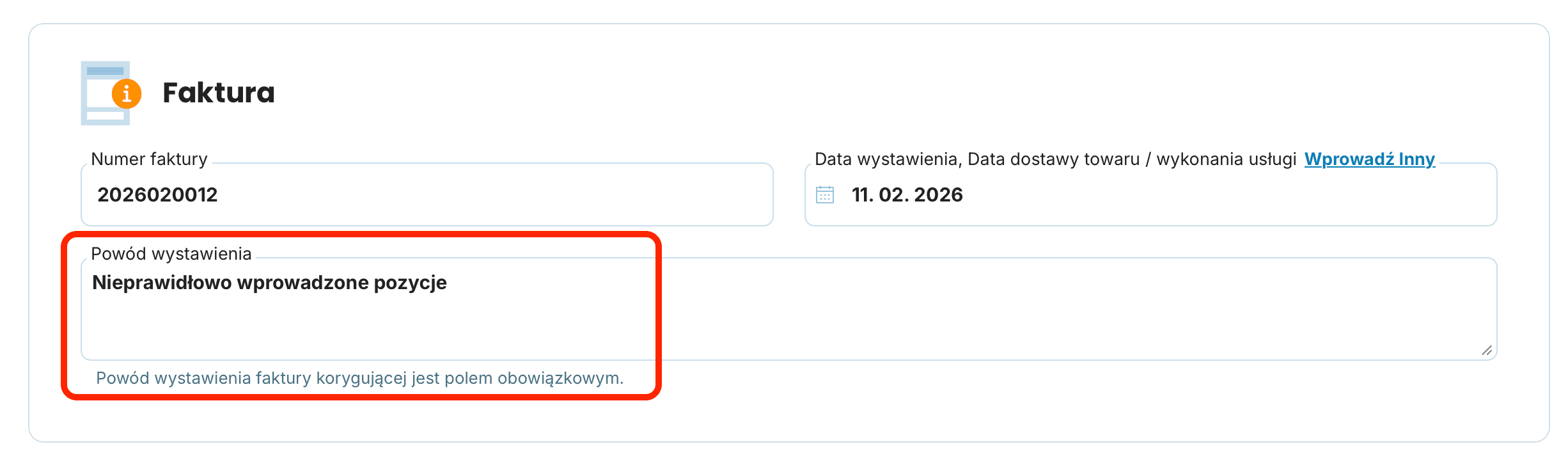
W sekcji Faktura wypełnij Powód wystawienia – to pole jest wymagane, bez niego nie można zapisać dokumentu
Jeśli korygujesz całą fakturę, zostaw wszystko tak jak jest, jeśli potrzebujesz poprawić tylko niektóre pozycje lub kwoty, możesz je ręcznie zmodyfikować. Pozycje będą wyświetlane z wartościami ujemnymi
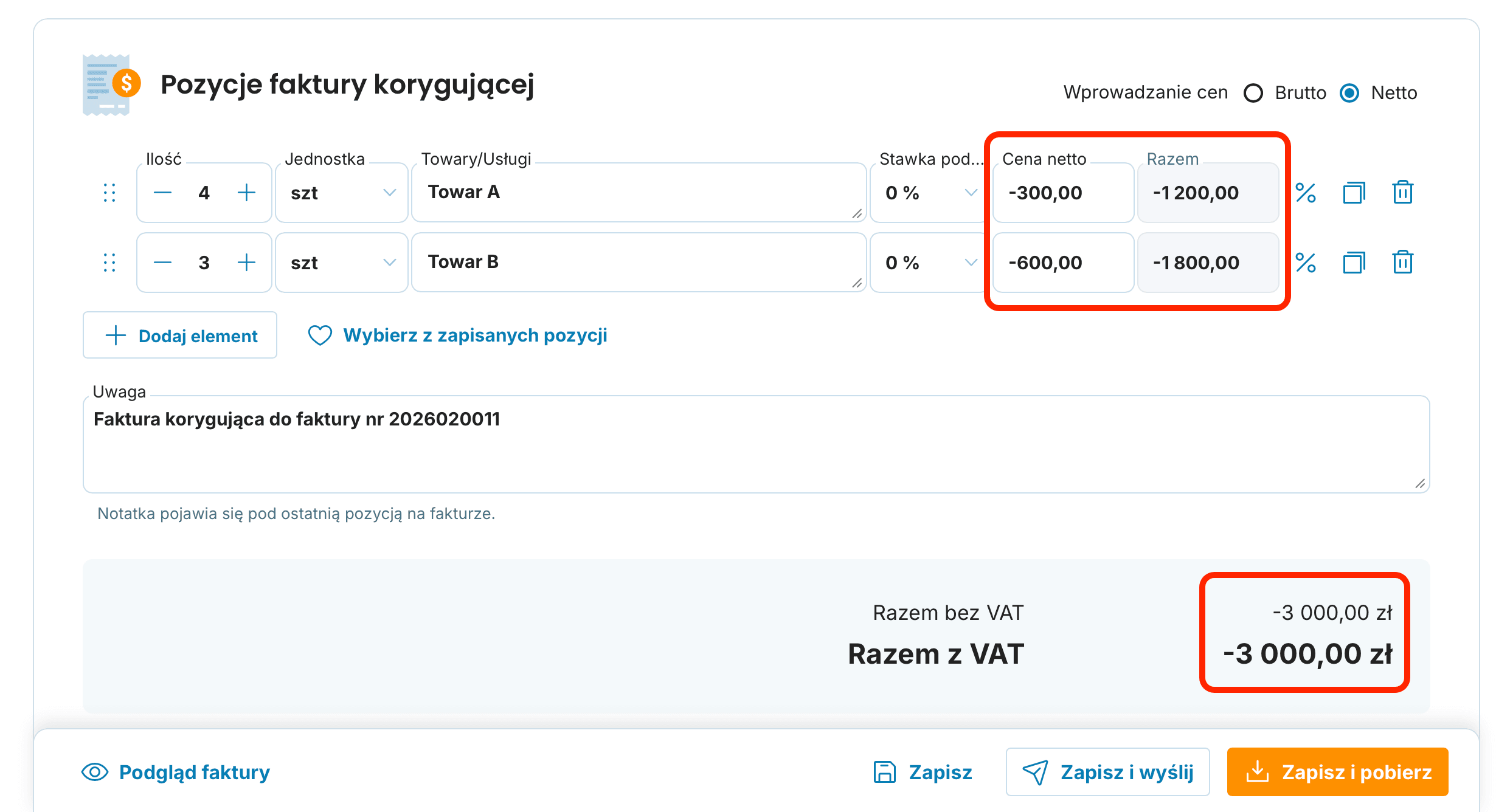
Uwaga zostanie automatycznie uzupełniona jako Korekta nr. XY (numer również zostanie uzupełniony automatycznie)
-
Teraz wystarczy standardowo wybrać, czy chcesz dokument:
Zapisz, Zapisz i wyślij, Zapisz i pobierz
Gdzie znajdę wystawioną fakturę korygującą?
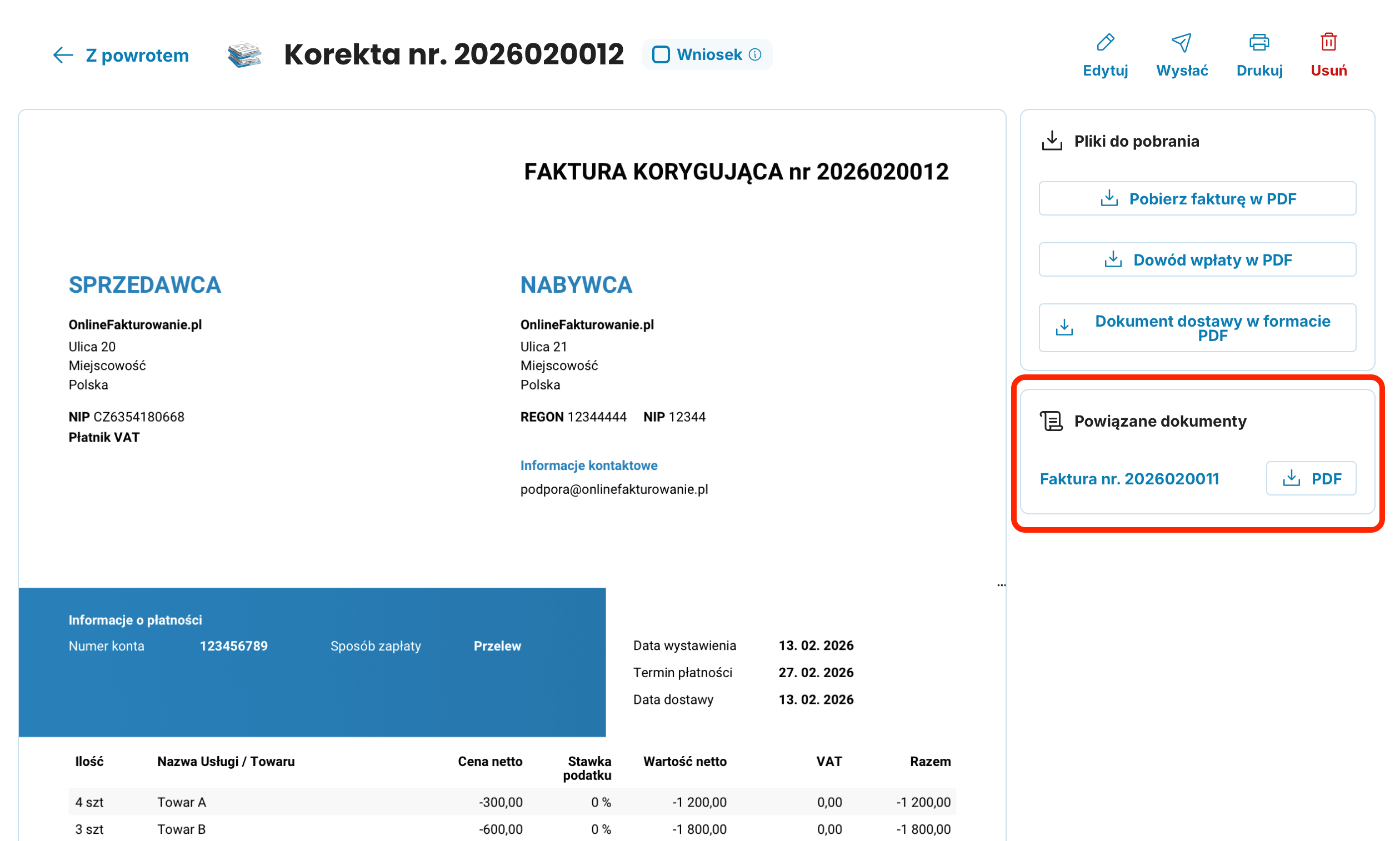
W przeglądzie Wystawionych faktur nowy dokument będzie wyświetlany jako powiązany – dzięki graficznemu rozłożeniu zorientujesz się, że jest on związany z oryginalną fakturą

Kiedy klikniesz na korektę, w prawej kolumnie w części Powiązane dokumenty zobaczysz fakturę, do której należy, i odwrotnie (w oryginalnej fakturze zobaczysz korektę)
Już żadnego ręcznego przepisywania – pozycje zostaną załadowane automatycznie, dokument wystawisz dokładnie zgodnie z prawem, szybko, łatwo i bez błędów. Ponadto możesz wybrać, czy poprawisz całą fakturę, czy tylko jej część – dokładnie tak, jak potrzebujesz.
