Jak ustawić rabat na fakturze

Rabat na pozycje faktury
Rabat na pozycję dotyczy wyłącznie konkretnego produktu lub usługi na fakturze. To idealne rozwiązanie, gdy nie chcesz zmieniać ceny całego dokumentu, lecz tylko wybrane pozycje.

Kiedy zastosować rabat na pozycję
udzielasz rabatu tylko na jedną usługę lub produkt,
każda pozycja ma inną wysokość rabatu,
chcesz, aby rabat był przejrzyście widoczny bezpośrednio przy danej pozycji.
Jak dodać rabat do pozycji faktury
Dodanie rabatu do konkretnej pozycji faktury jest proste i intuicyjne. Wystarczy wykonać poniższe kroki:
Wprowadź pozycję i jej cenę
W formularzu tworzenia faktury wpisz opis pozycji oraz jej cenę.-
Kliknij ikonę procenta (%)
Obok pola z ceną pozycji znajdziesz ikonę procenta (%). Kliknij ją, aby przejść do opcji dodania rabatu.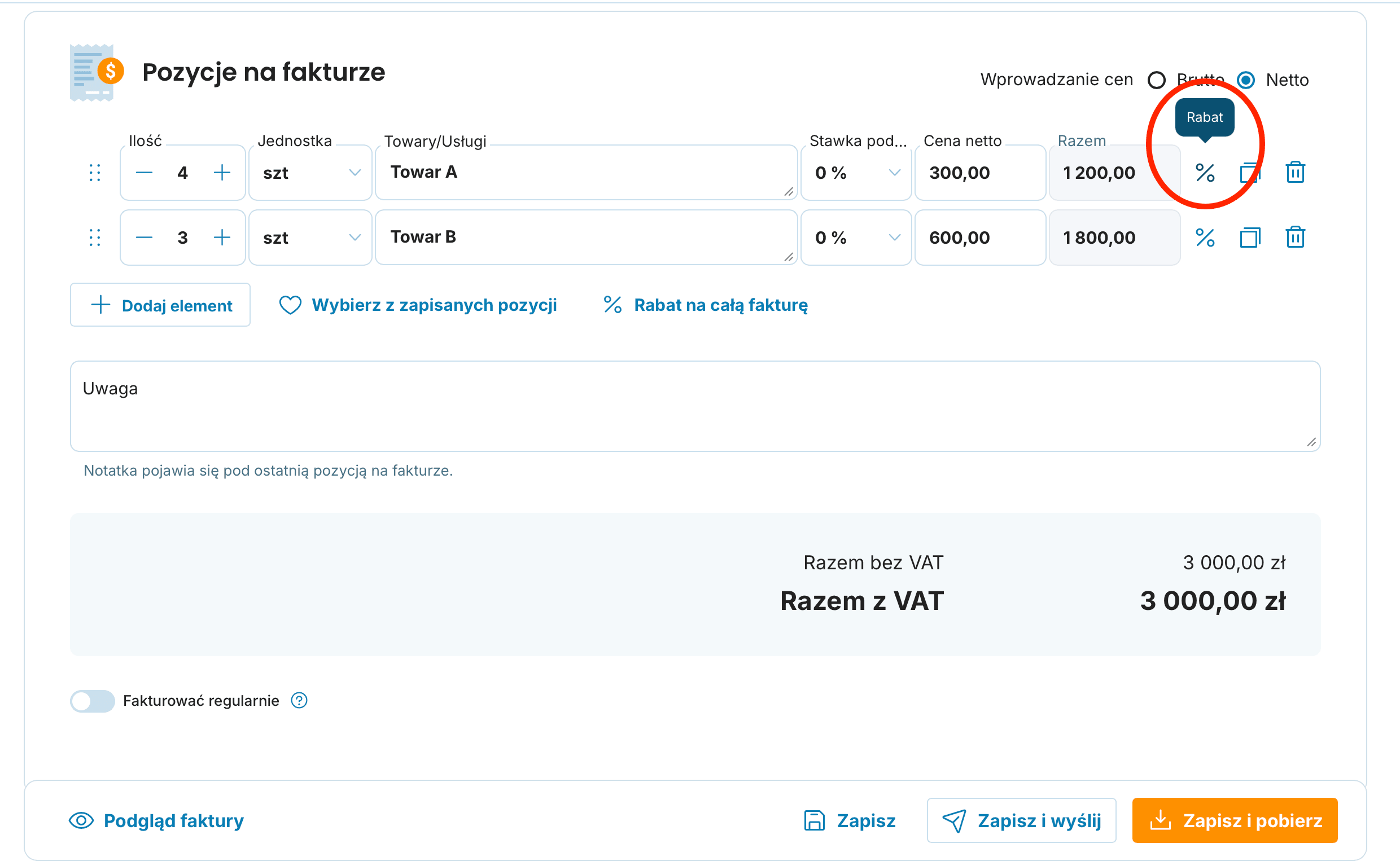
-
Wprowadź wysokość i rodzaj rabatu
Po kliknięciu ikony procenta otworzy się nowe okno, w którym wpiszesz wysokość rabatu. W sekcji Rodzaj rabatu możesz wybrać, czy rabat ma być wyrażony w procentach (%) czy jako konkretna kwota.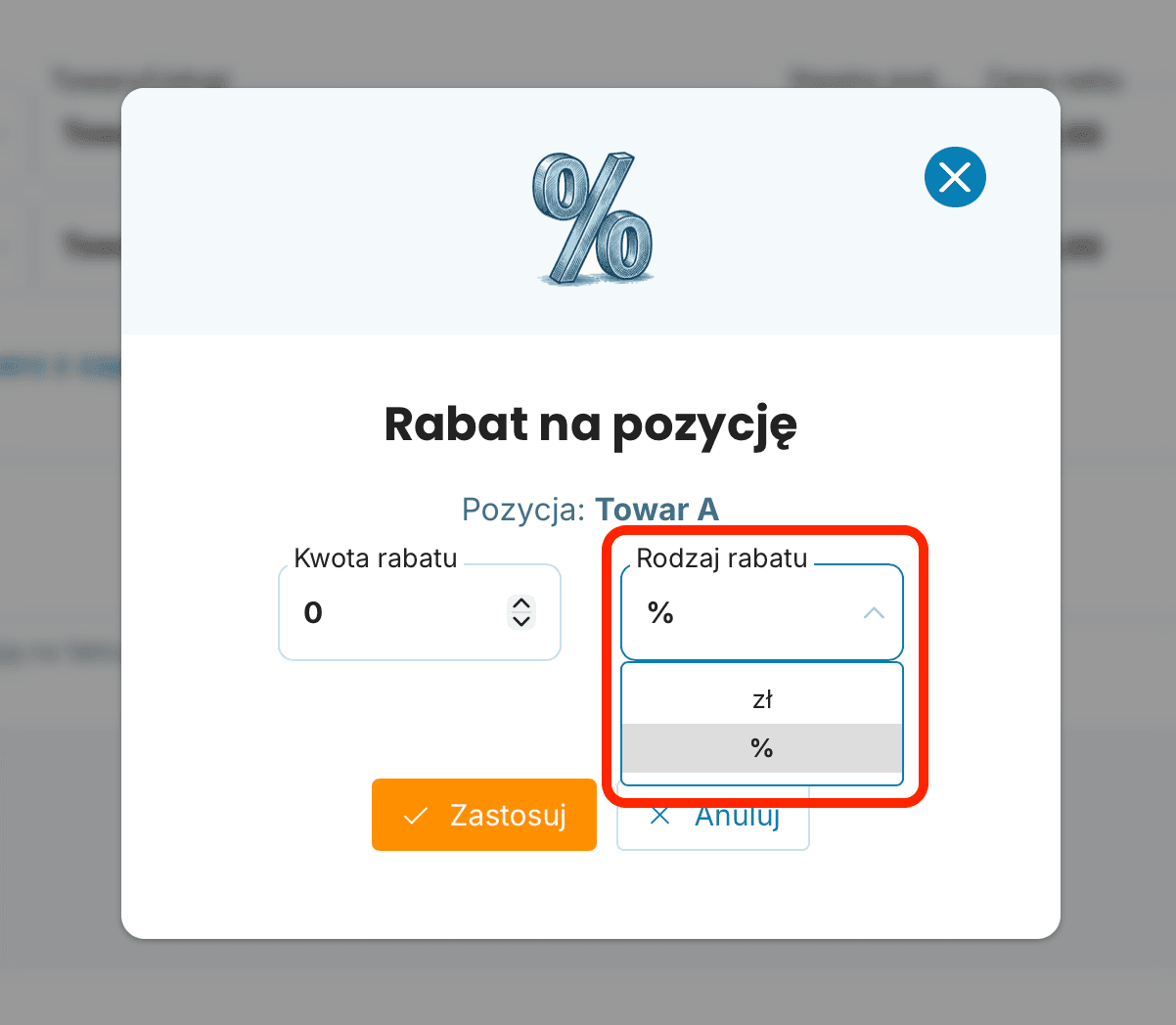
Zatwierdź rabat
Po wpisaniu wysokości rabatu i wybraniu jego rodzaju kliknij przycisk Zastosuj. Rabat zostanie automatycznie dodany do pozycji i odpowiednio zmieni całkowitą cenę.-
Edycja lub usunięcie rabatu
Jeśli później zechcesz zmienić rabat, kliknij ikonę ołówka obok rabatu i wprowadź wymagane zmiany. Aby usunąć rabat, kliknij ikonę kosza.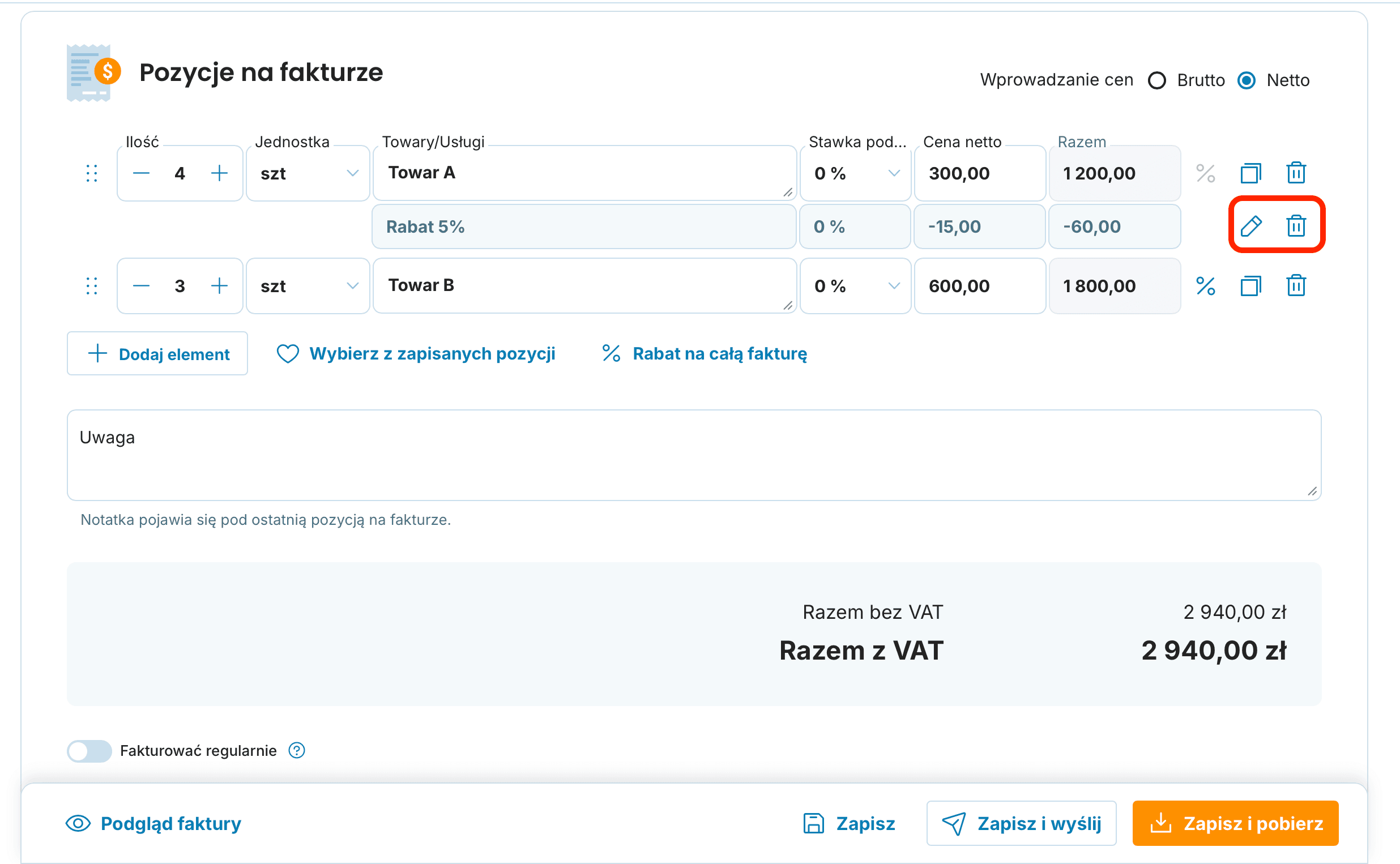
Rabat na całą fakturę
Oprócz rabatów na poszczególne pozycje możesz również ustawić rabat na łączną kwotę faktury. Ta opcja sprawdzi się na przykład przy jednorazowym rabacie handlowym lub gdy chcesz zmienić cenę końcową bez edytowania poszczególnych pozycji.
Kiedy zastosować rabat na całą fakturę
chcesz przyznać jednolity rabat na cały dokument,
potrzebujesz szybko zmienić końcową kwotę faktury,
rabat dotyczy całego zlecenia, a nie konkretnej pozycji.
Jak ustawić rabat na całą fakturę
Wprowadź pozycję/pozycje oraz ich ceny
W formularzu tworzenia faktury wpisz opisy pozycji oraz ich ceny.-
Zastosuj rabat do całej faktury
Kliknij przycisk Rabat na całą fakturę.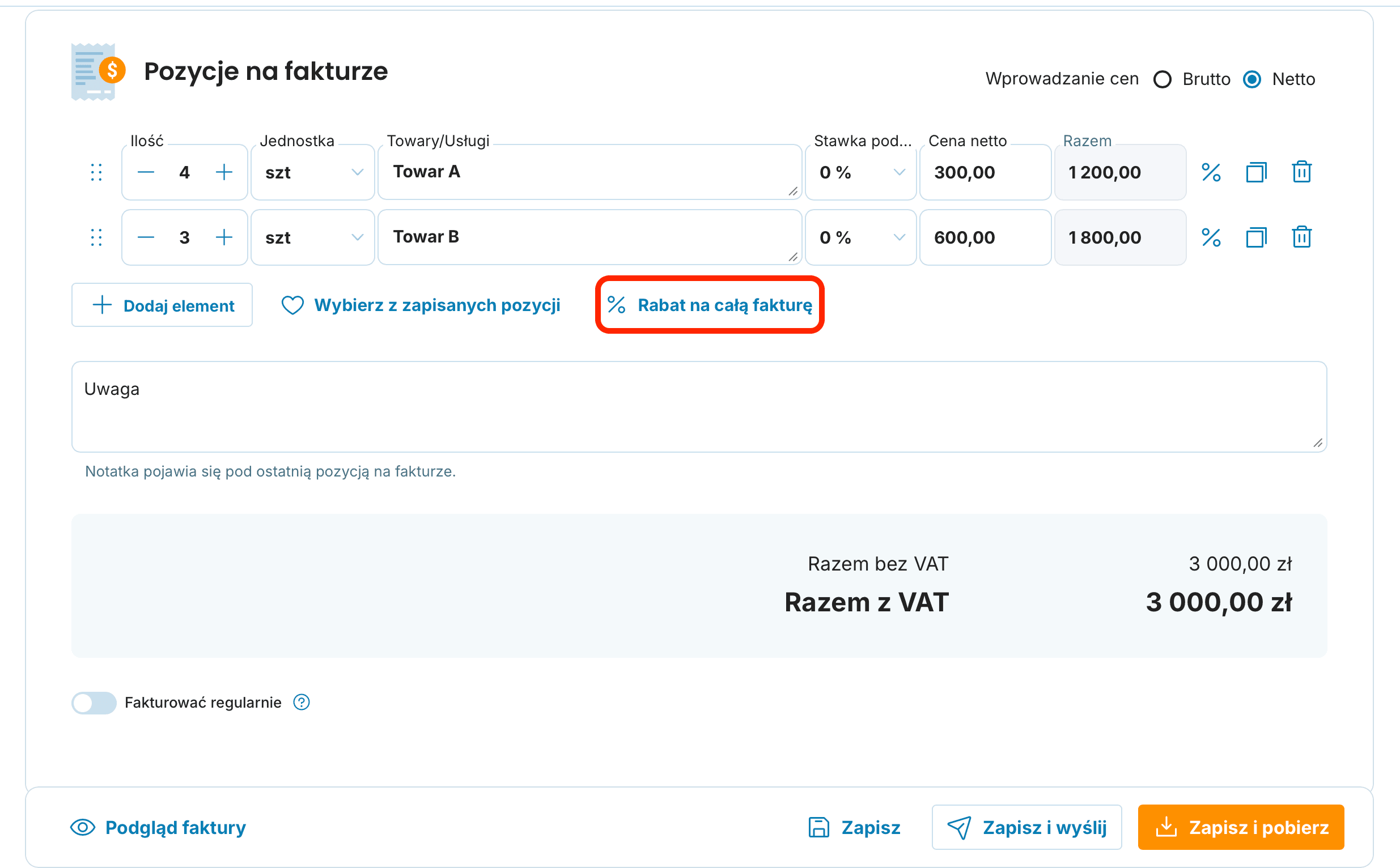
-
Wprowadź wysokość i rodzaj rabatu
Po kliknięciu ikony procenta otworzy się nowe okno, w którym wpiszesz wysokość rabatu. W sekcji Rodzaj rabatu możesz wybrać, czy rabat ma być wyrażony w procentach (%) czy jako konkretna kwota.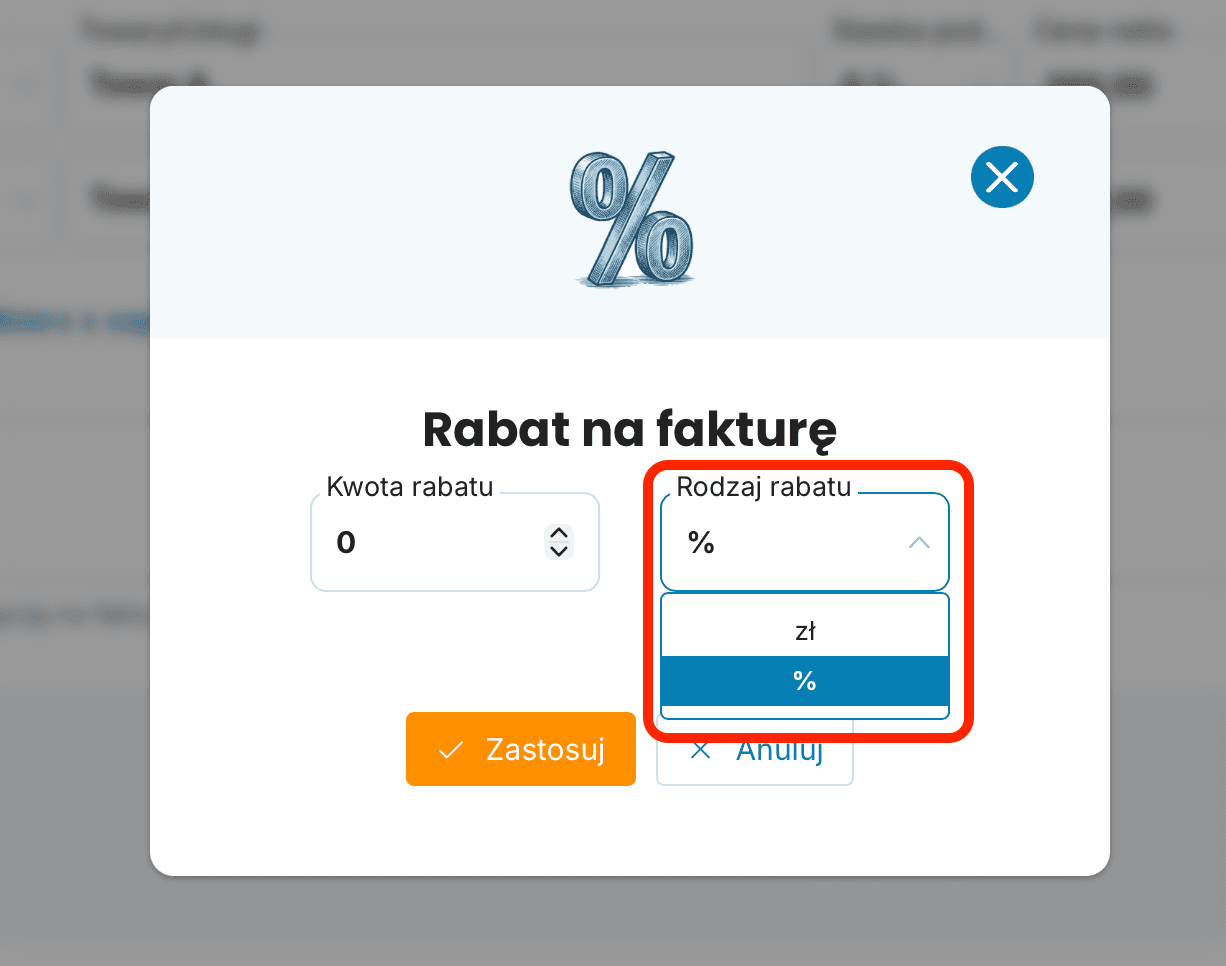
Zatwierdź rabat
Po wpisaniu wysokości rabatu i wybraniu jego rodzaju kliknij przycisk Zastosuj. Rabat zostanie automatycznie dodany do całej faktury i zmieni jej końcową wartość.-
Edycja lub usunięcie rabatu
Jeśli później zechcesz zmienić rabat, kliknij ikonę ołówka obok rabatu i wprowadź wymagane zmiany. Aby usunąć rabat, kliknij ikonę kosza.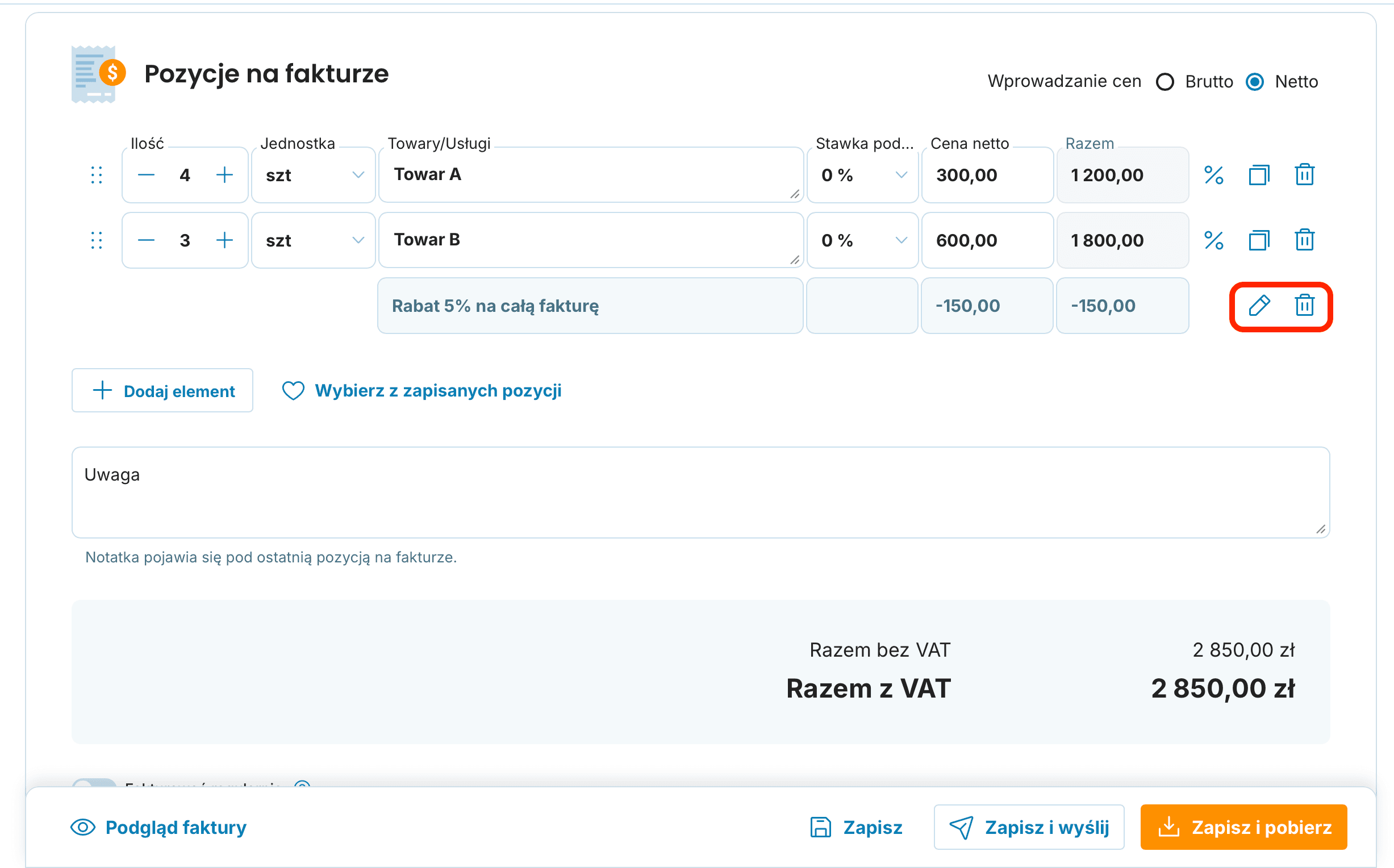

Łączenie rabatów
W OnlineFakturowanie możesz łączyć rabat na poszczególne pozycje z rabatem na całą fakturę. W takim przypadku najpierw zostaną uwzględnione rabaty na pozycje, a następnie rabat od łącznej kwoty faktury. Ostateczna cena jest zawsze automatycznie obliczana przez system. Możesz więc wprowadzić rabat zarówno przy pozycji, jak i dla całej faktury.
Dzięki tej funkcji z łatwością dopasujesz fakturowanie do każdej sytuacji biznesowej!