Jak wystawić fakturę VAT i wysłać ją do KSeF?

Zanim zaczniesz: KSeF musi być skonfigurowany
Wysyłka faktur do KSeF działa dopiero po włączeniu integracji. Jeśli jeszcze tego nie zrobiłeś, zacznij od konfiguracji — dopiero potem na formularzu faktury pojawi się opcja wysyłki.
Od 1 kwietnia 2026 KSeF jest obowiązkowy dla większości przedsiębiorców (duże firmy — od 1 lutego 2026). Faktura VAT podlega temu obowiązkowi, więc trafia do systemu.
Jak wypełnić fakturę VAT
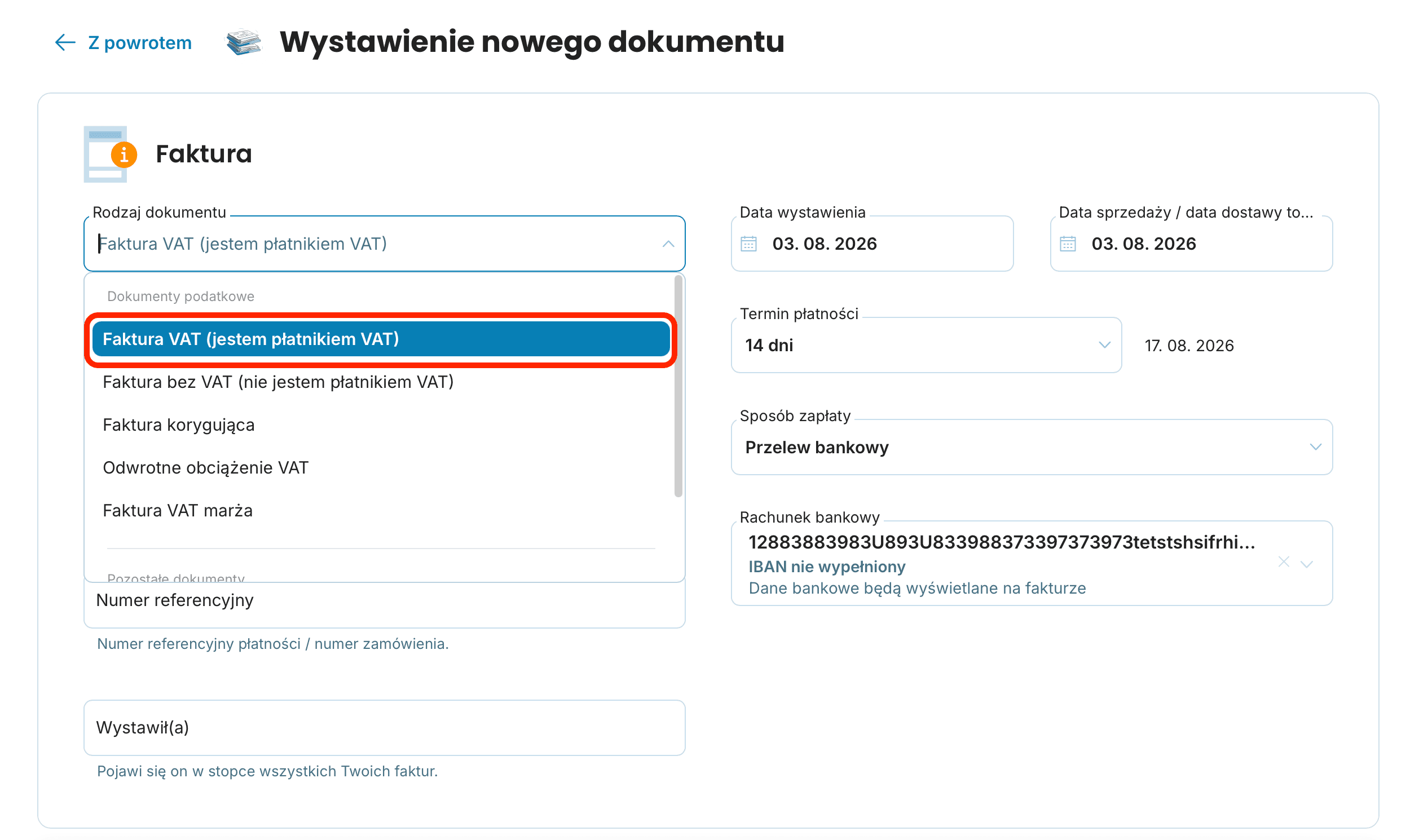
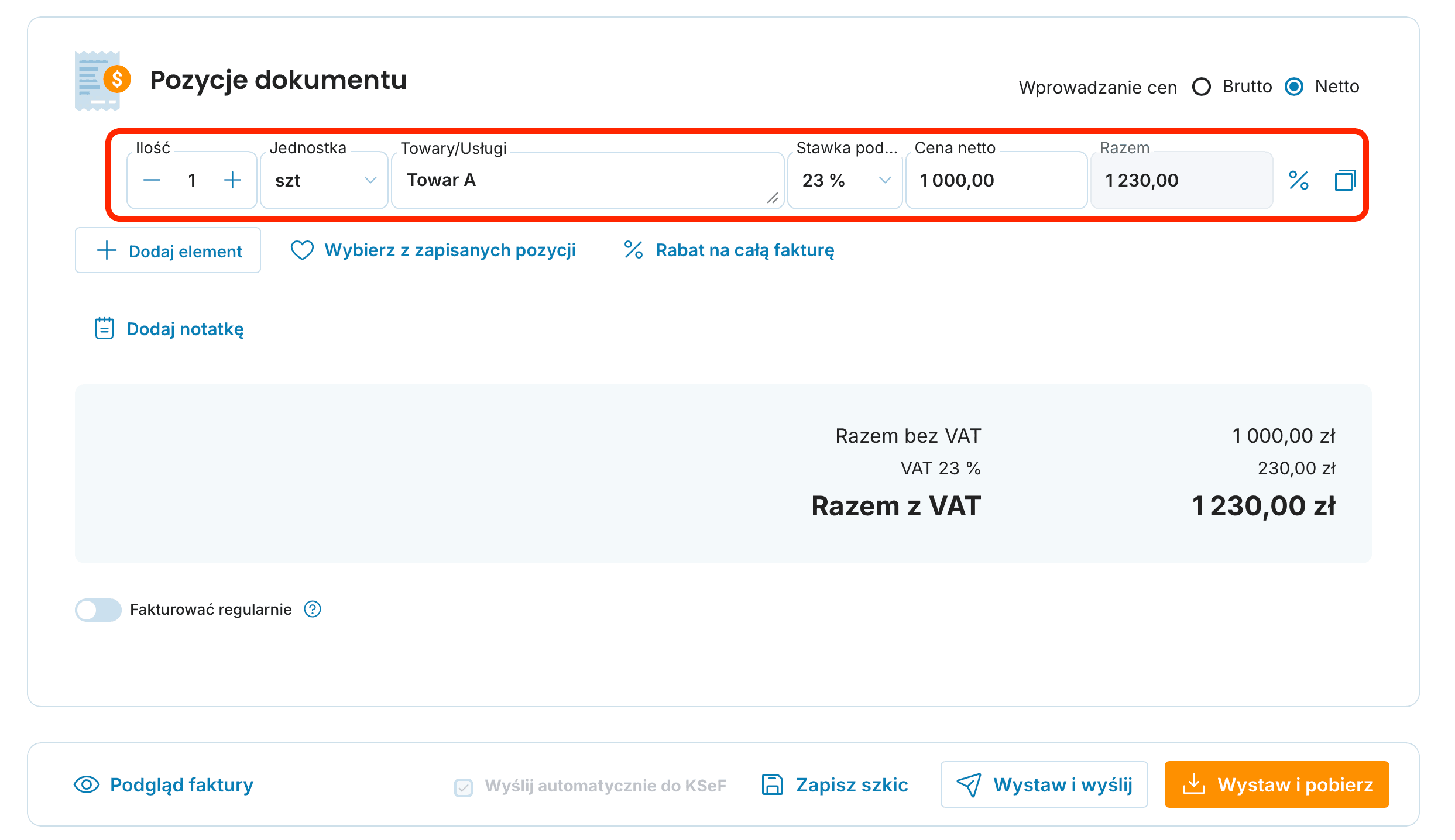
Fakturę VAT wystawiasz tak samo jak dotąd — KSeF nie zmienia formularza. Uzupełnij dane sprzedawcy i nabywcy (w tym NIP), a w każdej pozycji podaj wartość netto, stawkę VAT, kwotę VAT i wartość brutto. Dodaj datę wystawienia, datę sprzedaży i termin płatności.

Gdzie znajdziesz wysyłkę do KSeF
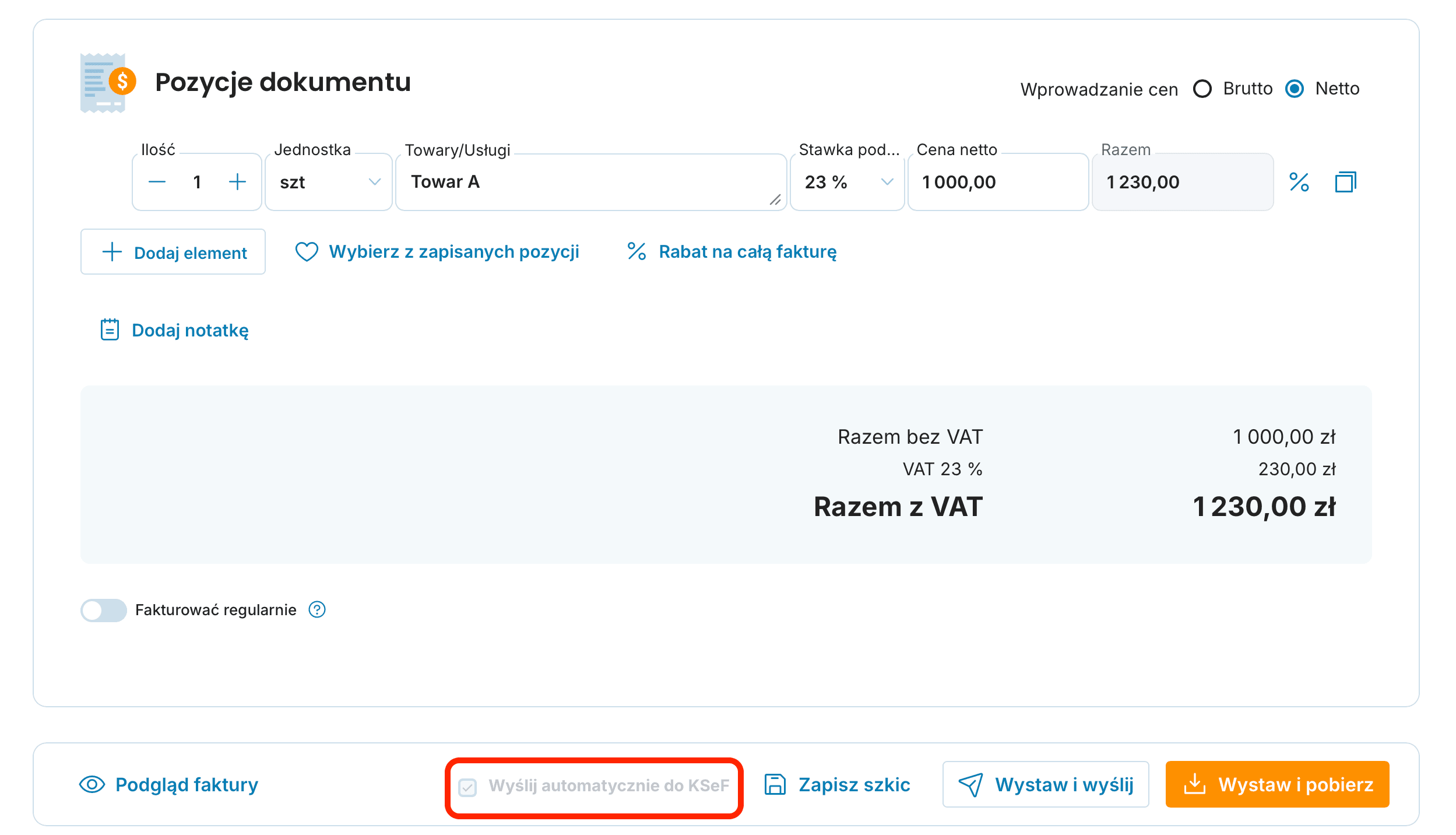
Po włączeniu integracji na dole formularza faktury zobaczysz checkbox Wyślij automatycznie do KSeF. Zaznaczasz go, gdy chcesz, żeby faktura poszła do systemu od razu po wystawieniu.

Trzy sposoby zapisania faktury
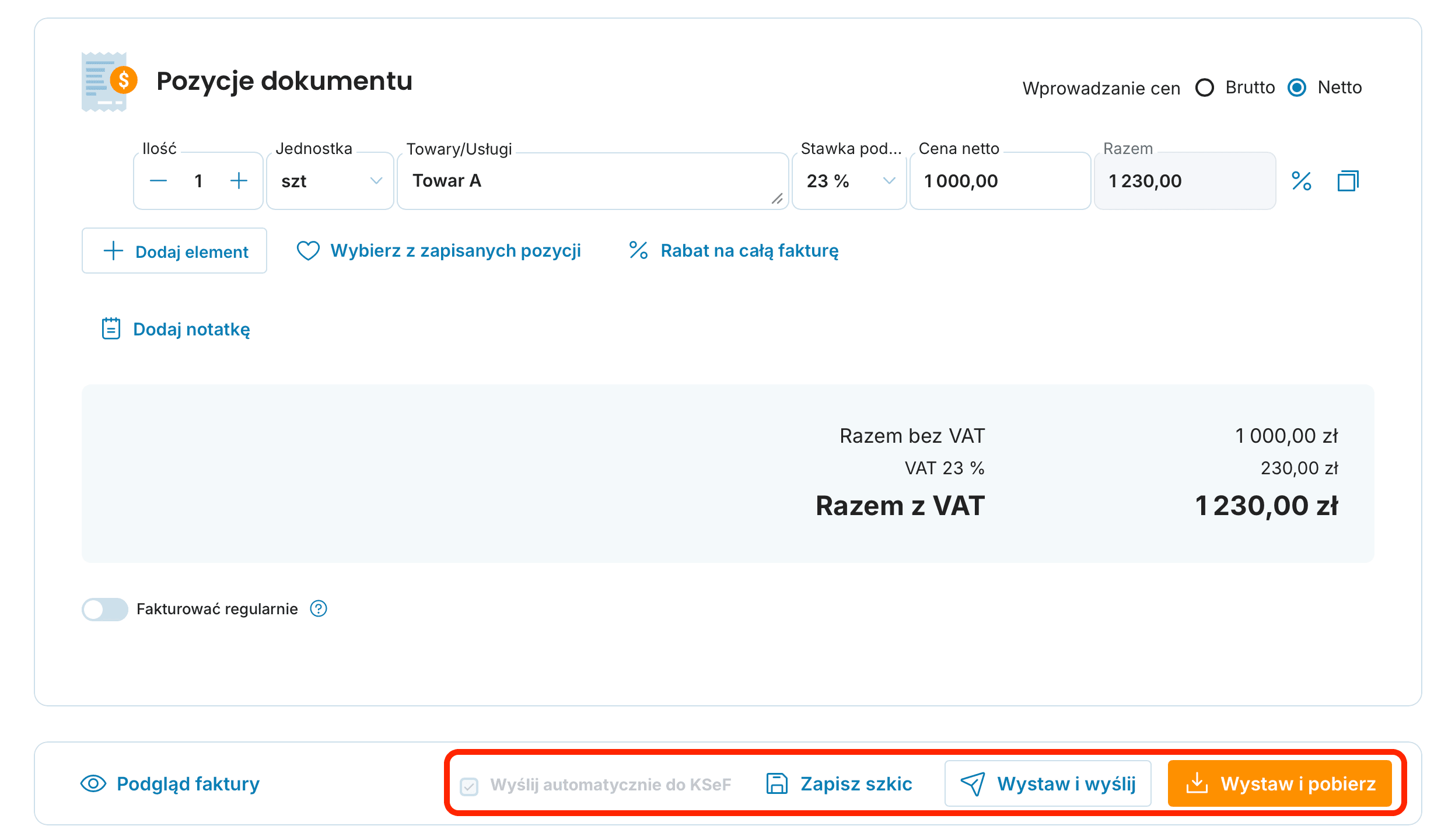
Na dole formularza masz trzy przyciski:
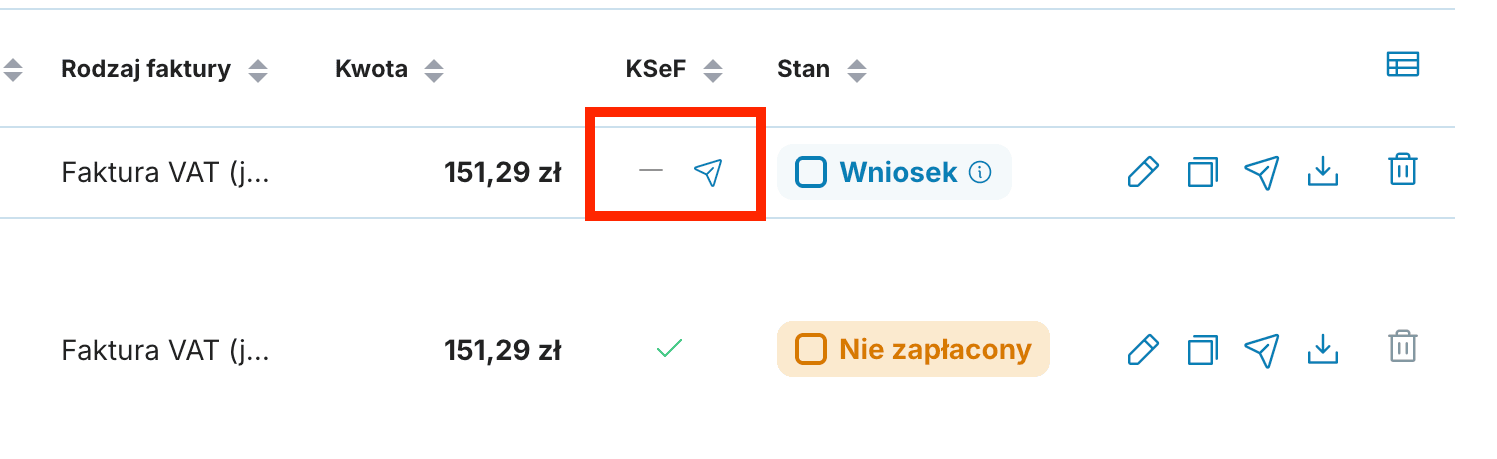
Zapisz szkic — faktura zapisuje się jako wersja robocza. Nie trafia do KSeF, możesz ją dowolnie edytować lub usunąć. Gdy będzie gotowa, wyślesz ją ikoną w kolumnie KSeF albo przyciskiem Wyślij do KSeF w szczegółach faktury.
Wystaw i wyślij — faktura zostaje wystawiona i wysłana do KSeF. Po potwierdzeniu system automatycznie wyśle ją e-mailem do kontrahenta, razem z numerem KSeF i kodem QR. Po wysłaniu nie edytujesz jej ani nie usuwasz.
Wystaw i pobierz — to samo co wyżej, a dodatkowo faktura pobiera się jako PDF. Zobaczysz okno z informacją, że faktura jest wysyłana do KSeF — wysyłka trwa zwykle 30–90 sekund, nie zamykaj tej strony.

Co się dzieje po wysłaniu do KSeF
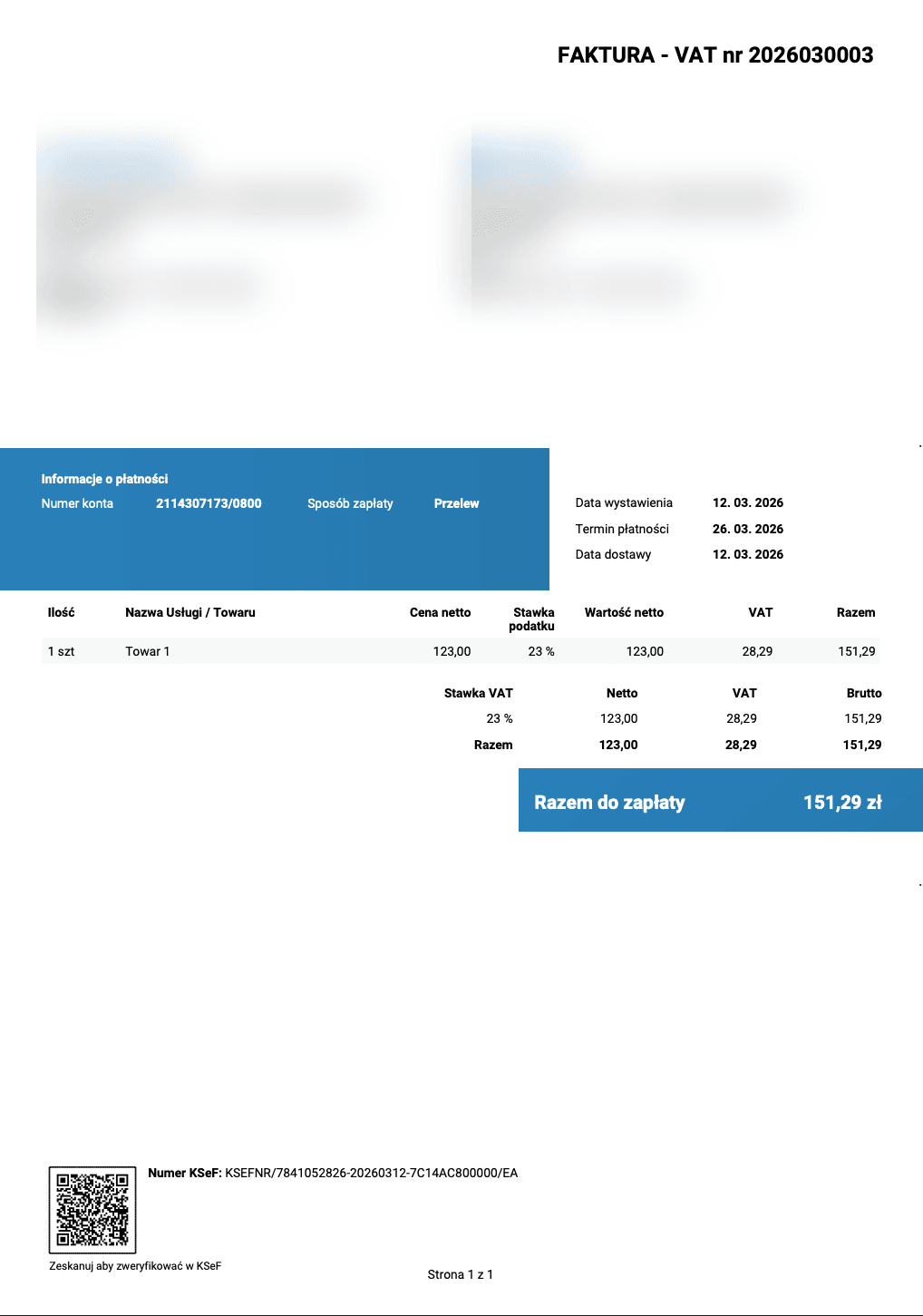
Gdy faktura zostanie przyjęta przez KSeF:
dostaje numer referencyjny KSeF — unikalny identyfikator w systemie,
na PDF pojawia się kod QR do weryfikacji faktury,
w szczegółach faktury (prawy panel) zobaczysz sekcję Status KSeF z datami wysłania i potwierdzenia oraz przyciskiem Pobierz UPO (Urzędowe Poświadczenie Odbioru).

Wysyłka wielu faktur naraz
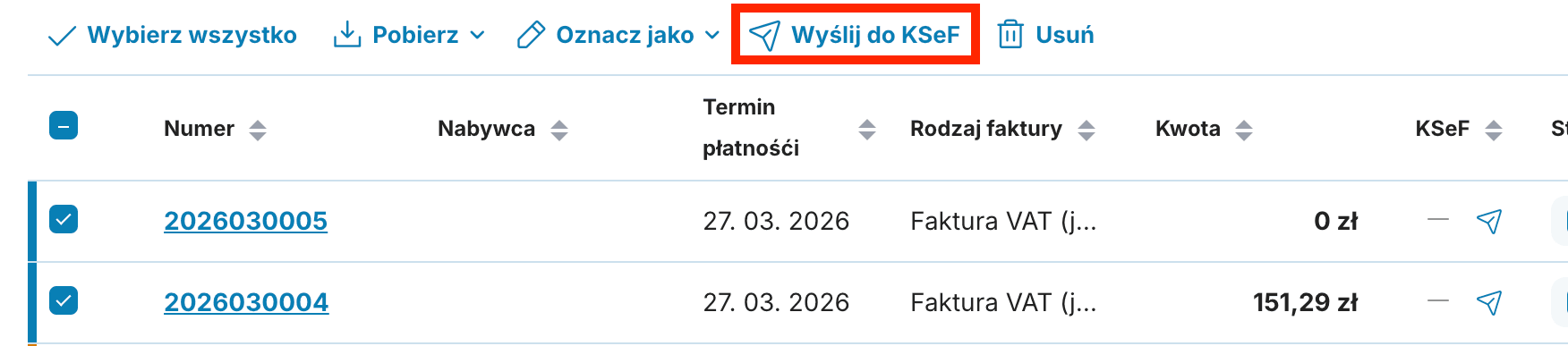
Kilka faktur wyślesz do KSeF jednocześnie. Wejdź w Faktury → Wystawione faktury, zaznacz checkboxy przy wybranych fakturach i kliknij Wyślij do KSeF nad listą. Status każdej z nich śledzisz w kolumnie KSeF.
Co oznaczają statusy w kolumnie KSeF
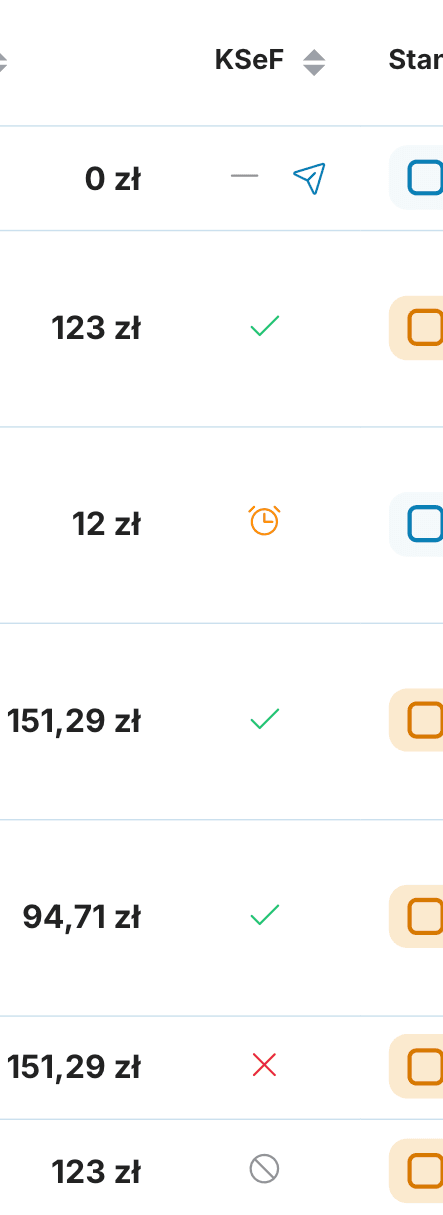
W widoku Faktury → Wystawione faktury kolumna KSeF pokazuje status każdej faktury:
kreska z ikoną wysyłki — faktura zapisana, gotowa do wysyłki,
zegar — zlecona do wysyłki, czeka na przetworzenie,
pomarańczowa klepsydra — tryb offline, KSeF niedostępny; faktura pójdzie automatycznie po przywróceniu połączenia,
zielona fajka — faktura przyjęta przez KSeF,
czerwony krzyżyk — wysyłka się nie powiodła, sprawdź szczegóły,
szara przekreślona ikona — faktura nie była wysyłana i nie musiała być (np. wystawiona przed konfiguracją KSeF).
Gdy KSeF jest niedostępny (tryb offline)
Serwery KSeF bywają przeciążone albo trwa przerwa techniczna. Wtedy OnlineFakturowanie przełącza się w tryb offline: faktura zostaje wystawiona i od razu wysłana e-mailem do kontrahenta, a w kolumnie KSeF widzisz pomarańczową klepsydrę. System sam dośle fakturę do KSeF, gdy połączenie wróci — nie musisz nic robić. W trybie offline faktura jest w pełni ważna.
Gdy wysyłka się nie powiedzie
Czerwony krzyżyk w kolumnie KSeF oznacza błąd wysyłki. Kliknij fakturę — w sekcji Status KSeF znajdziesz kod i opis błędu. Popraw problem i kliknij Spróbuj ponownie. O nieudanej wysyłce dostaniesz też e-mail. Faktura, która nie trafiła do KSeF, nadal może być edytowana lub usunięta.

Czy każdą fakturę VAT muszę wysyłać do KSeF?
Od 1 kwietnia 2026 KSeF jest obowiązkowy dla większości firm (duże — od 1 lutego 2026), więc faktury VAT trafiają do systemu. Wyjątkiem są faktury proforma — to nie są faktury VAT i do KSeF nie idą.
Czy mogę najpierw zapisać szkic, a wysłać później?
Tak. Kliknij Zapisz szkic — faktura nie pójdzie do KSeF i możesz ją edytować. Gdy będzie gotowa, wyślij ją ikoną w kolumnie KSeF lub przyciskiem w szczegółach faktury.
Ile trwa wysyłka do KSeF?
Zwykle 30–90 sekund. Przy dużym obciążeniu serwerów może potrwać dłużej.
Wysłałem fakturę z błędem. Co teraz?
Faktury przyjętej przez KSeF nie edytujesz ani nie usuwasz — poprawiasz ją korektą. Korektę wystawisz wprost z faktury, przyciskiem Korekta w jej szczegółach.
Kiedy kontrahent dostanie fakturę e-mailem?
Przy opcji Wystaw i wyślij — po potwierdzeniu faktury w KSeF, razem z numerem KSeF i kodem QR. W trybie offline e-mail idzie od razu, a faktura trafia do KSeF później. Jeśli wysyłka się nie powiedzie, e-mail nie zostanie wysłany.
Czy mogę wysłać kilka faktur naraz?
Tak. W liście wystawionych faktur zaznacz checkboxy i kliknij Wyślij do KSeF nad listą.
Co oznacza pomarańczowa klepsydra przy fakturze?
To tryb offline — KSeF jest chwilowo niedostępny. Faktura pójdzie automatycznie, gdy połączenie wróci. Nie musisz nic robić.
