Jak wystawić fakturę korygującą (korektę) w KSeF w OnlineFakturowanie?

Kiedy potrzebujesz korekty
Fakturę przyjętą przez KSeF poznasz po numerze referencyjnym. Takiego dokumentu nie da się już edytować, usunąć ani anulować — to wymóg prawny. Jedyny sposób, żeby poprawić błąd, to wystawić fakturę korygującą, która odwołuje się do faktury pierwotnej.
Od 1 lutego 2026 nie ma już not korygujących. Wcześniej drobny błąd — literówkę w nazwie czy adresie — mógł poprawić nabywca notą. Teraz każdą zmianę, także literówkę, wystawia sprzedawca fakturą korygującą.
Korektę uruchamiasz z faktury
Korektę wystawiasz wprost z faktury pierwotnej.
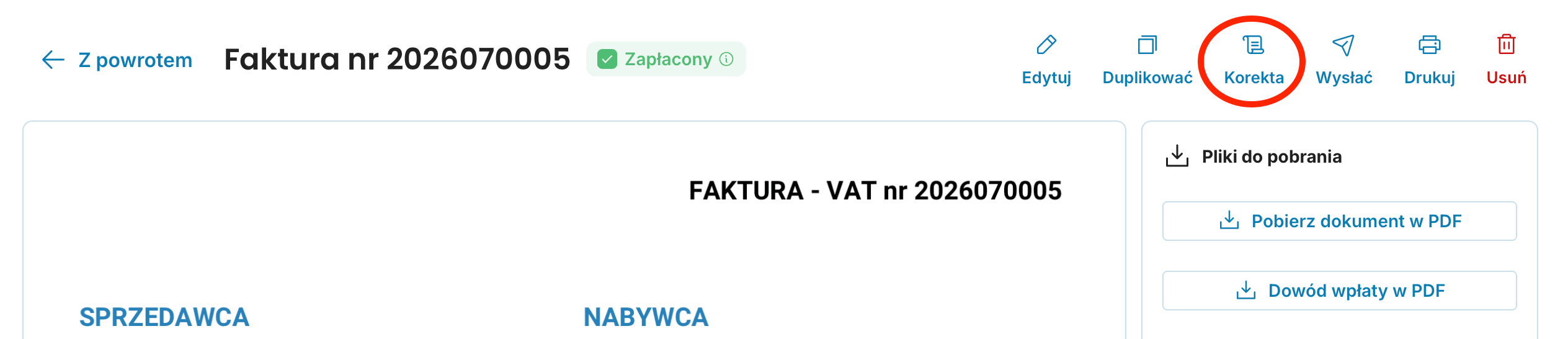
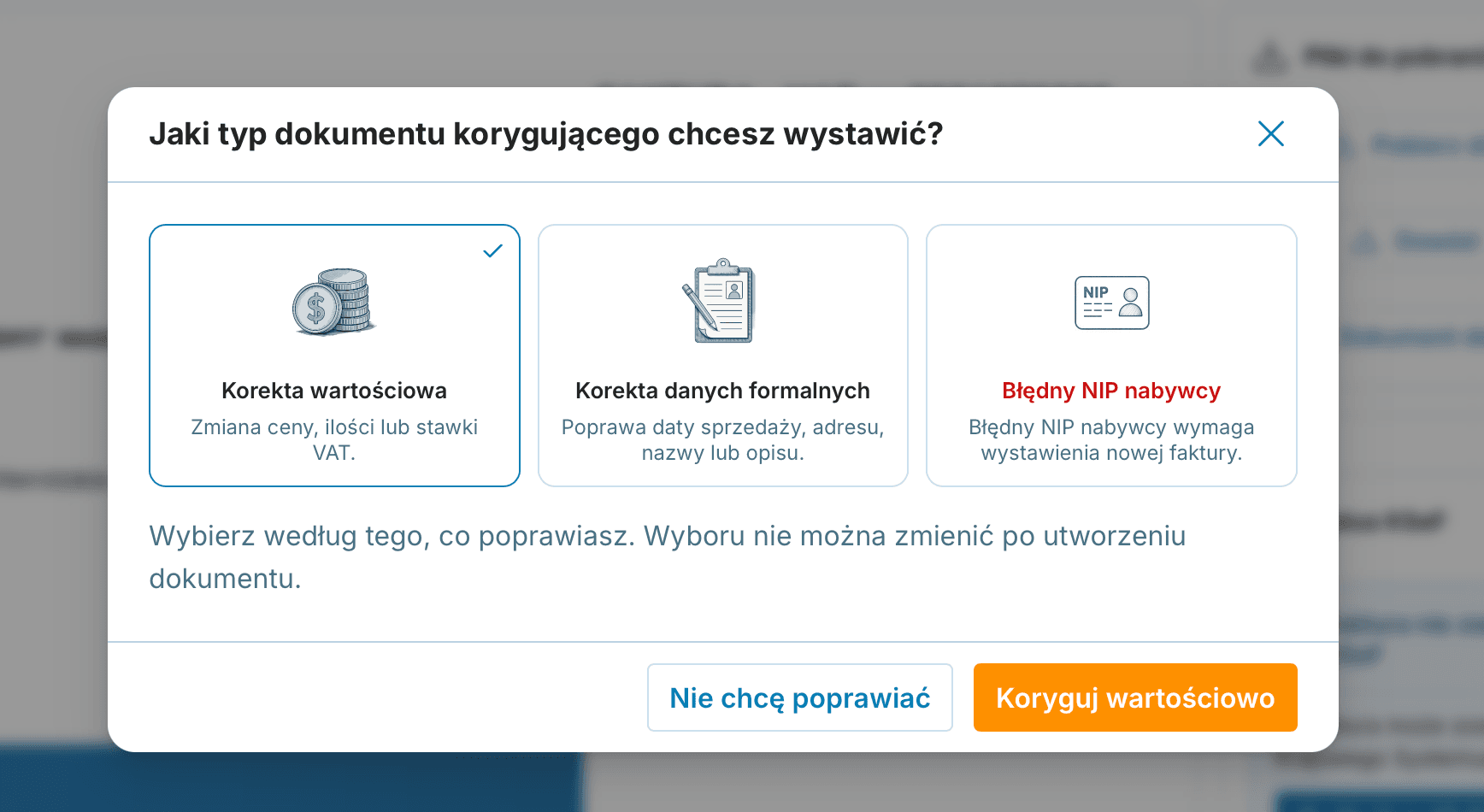
W jej szczegółach kliknij przycisk Korekta — nie zakładasz nowej faktury od zera. Otworzy się okno, w którym wybierasz, co poprawiasz:
Korekta wartościowa — zmiana ceny, ilości lub stawki VAT,
Korekta danych formalnych — poprawa daty, adresu, nazwy albo opisu,
Zmiana NIP nabywcy — gdy faktura trafiła na zły NIP.

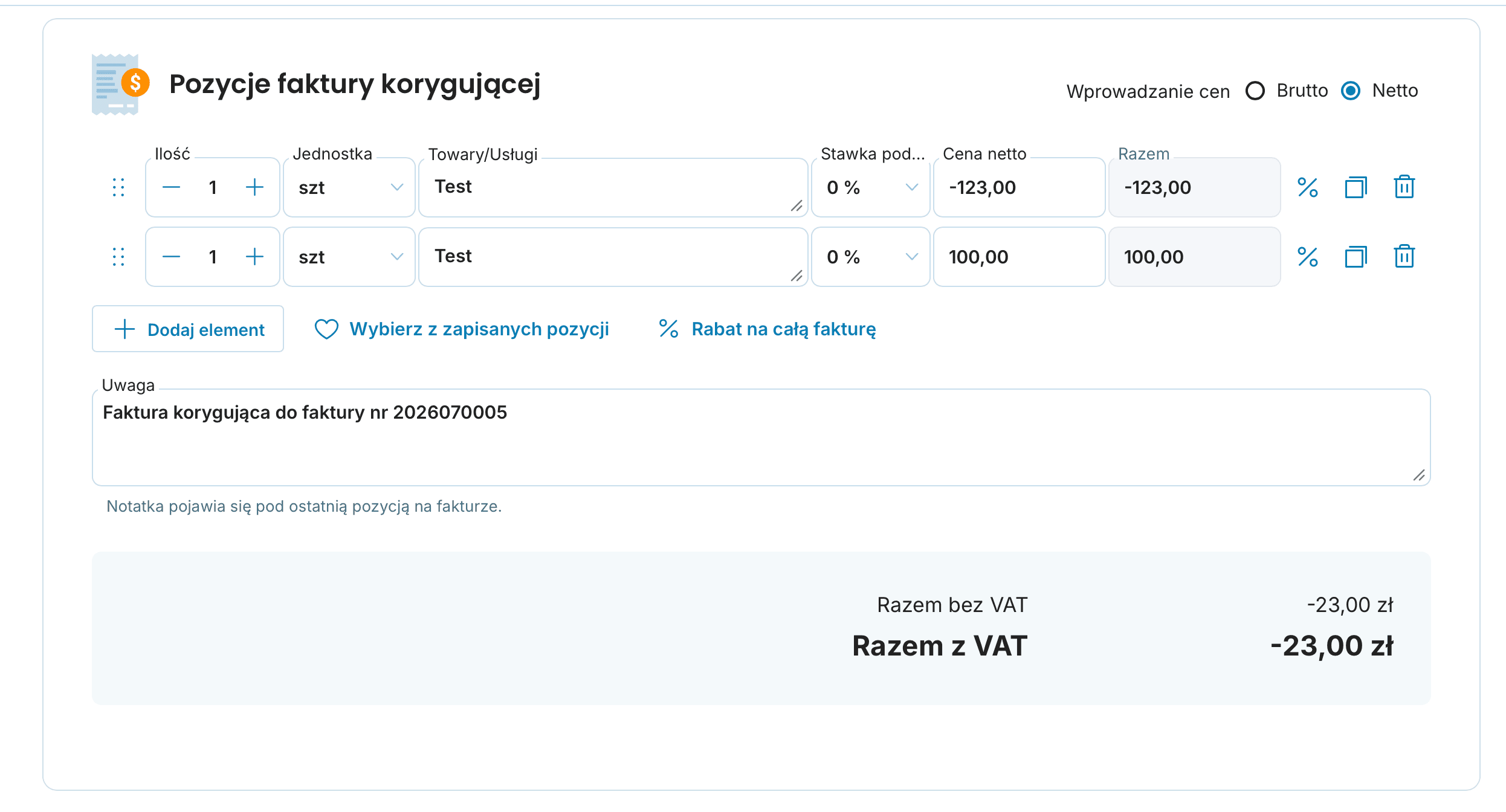
Korekta wartościowa
Wybierz ją, gdy zmienia się cena, ilość albo stawka VAT. Formularz wczyta wszystkie pozycje z oryginału. Przy każdej widzisz wartość pierwotną (było) i nową (powinno być). Popraw tylko te pozycje, które korygujesz — pozostałe usuń. Na minus schodzą wyłącznie poprawiane pozycje. Całkowite wyzerowanie faktury nastąpi tylko wtedy, gdy poprawisz wszystkie pozycje.
Formularz dopasowuje się do typu faktury:
Typ faktury |
Co widzisz w korekcie wartościowej |
|---|---|
Faktura VAT |
Kolumny netto, stawka VAT, kwota VAT, brutto — zmieniasz cenę, ilość albo stawkę. |
Faktura bez VAT |
Tylko kolumna wartość (netto = brutto), bez kolumn VAT. |
Faktura VAT marża |
Pola cena nabycia, cena sprzedaży, marża, VAT od marży — kwota VAT nie jest pokazywana osobno (zakazuje tego prawo). Korekta zostaje w trybie marży. |
Odwrotne obciążenie |
Tylko netto, bez kwoty VAT (VAT rozlicza nabywca). Adnotacja „Odwrotne obciążenie" zostaje, a do KSeF korekta idzie z zachowanym oznaczeniem. |
Korekta danych formalnych
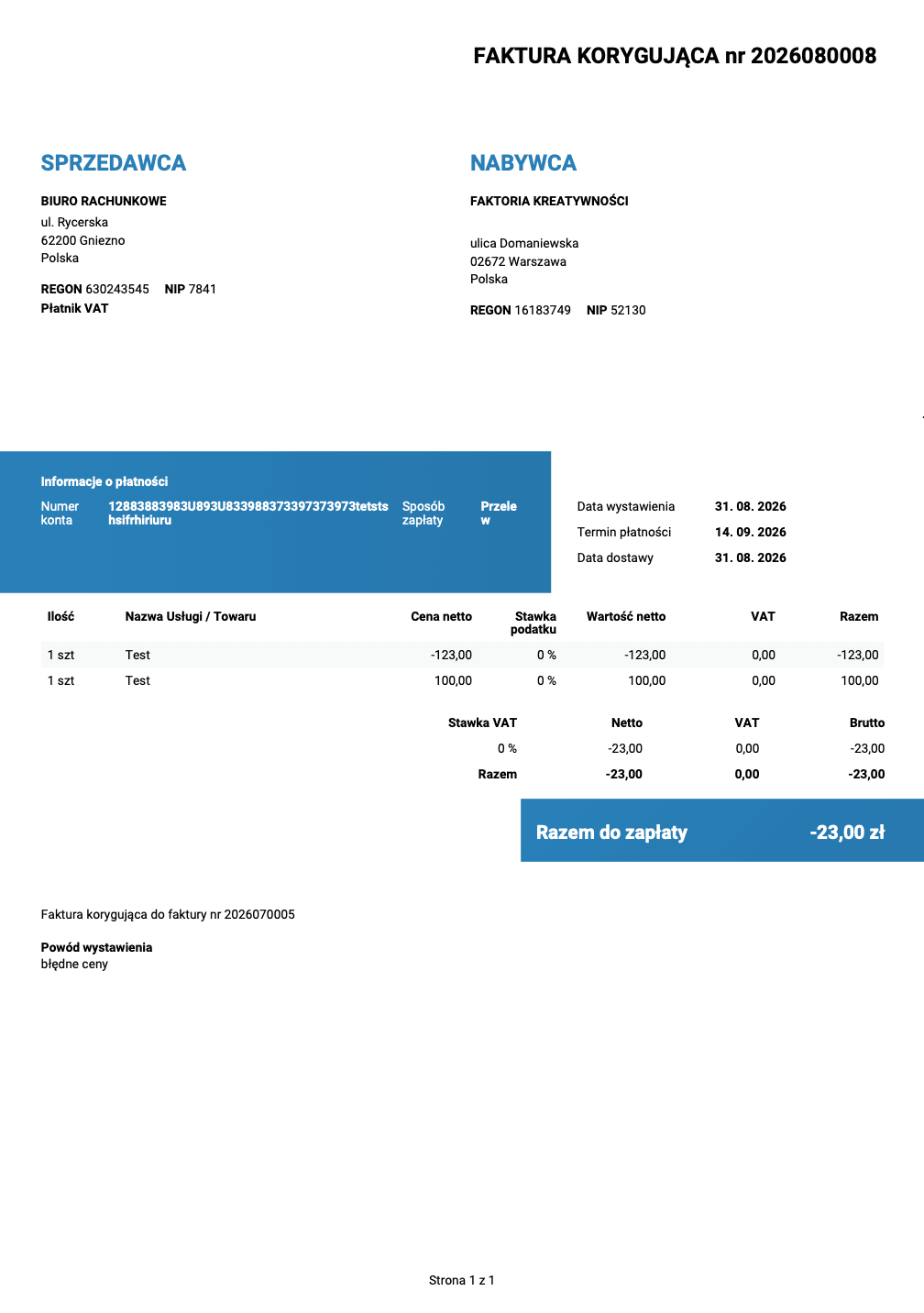
To największa nowość. Wybierz ją, gdy poprawiasz datę, adres, nazwę albo opis — dane, które nie zmieniają kwot. Formularz pokaże tylko pola formalne, a pozycje z wartościami będą zablokowane. Nie ma tu wartości ujemnych, kwoty się nie zmieniają. Odwołanie do faktury pierwotnej system doda automatycznie. Do KSeF taka korekta idzie bez zmiany pól kwotowych i należy do okresu faktury pierwotnej.
Wcześniej ten typ dokumentu w aplikacji nie istniał — przez literówkę w adresie trzeba było zerować całą fakturę. Teraz poprawiasz samo pole.
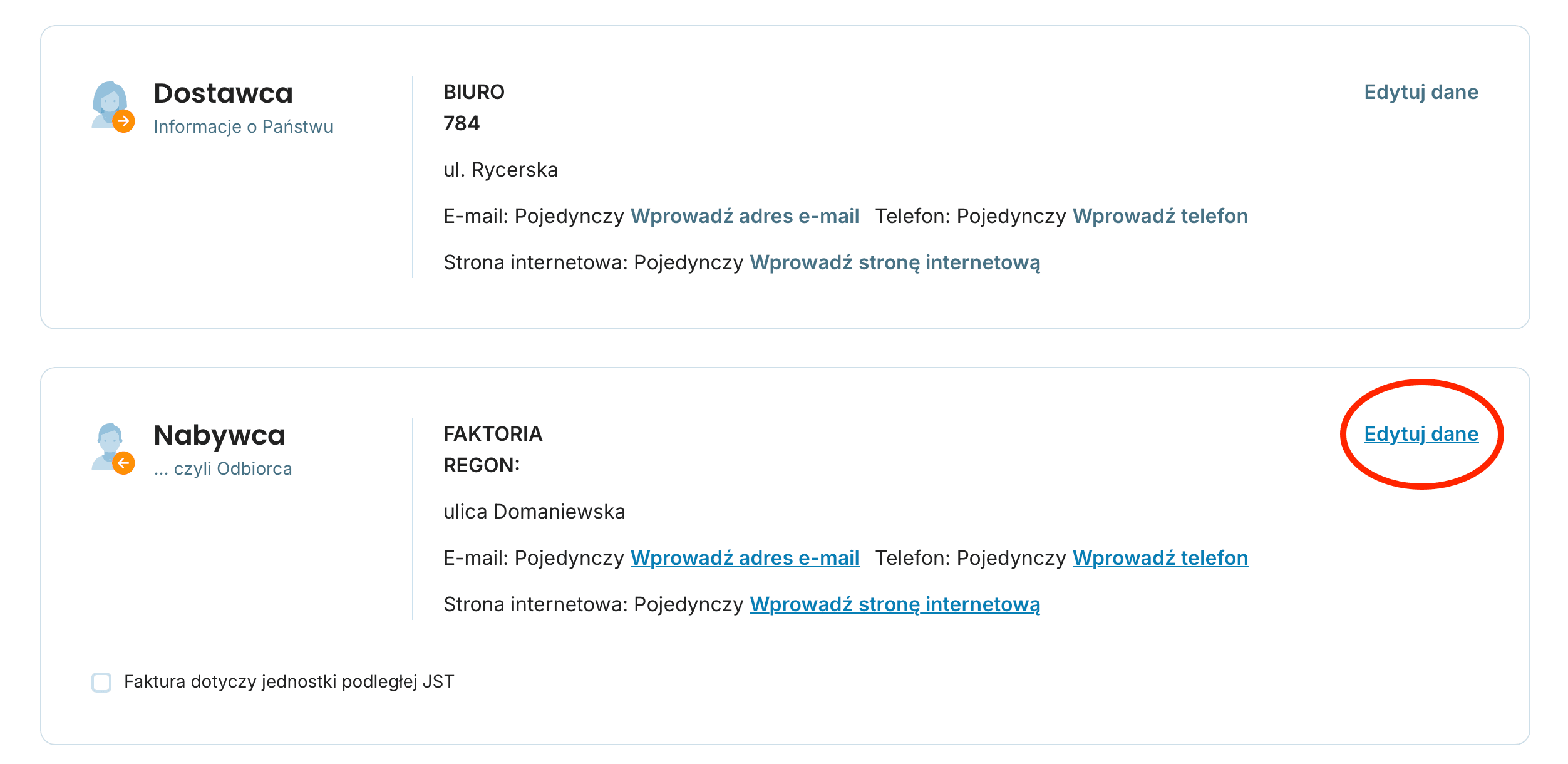
Zmiana NIP nabywcy
To jedyny przypadek, w którym zostaje zasada „do zera i nowa faktura" — ale teraz robi to za Ciebie system. Gdy wybierzesz Zmianę NIP nabywcy, aplikacja sama utworzy i zapisze korektę zerującą do faktury pierwotnej, a zaraz potem otworzy formularz nowej faktury wypełniony danymi z oryginału. Pole NIP zostanie puste — wpisujesz poprawny numer i wystawiasz.
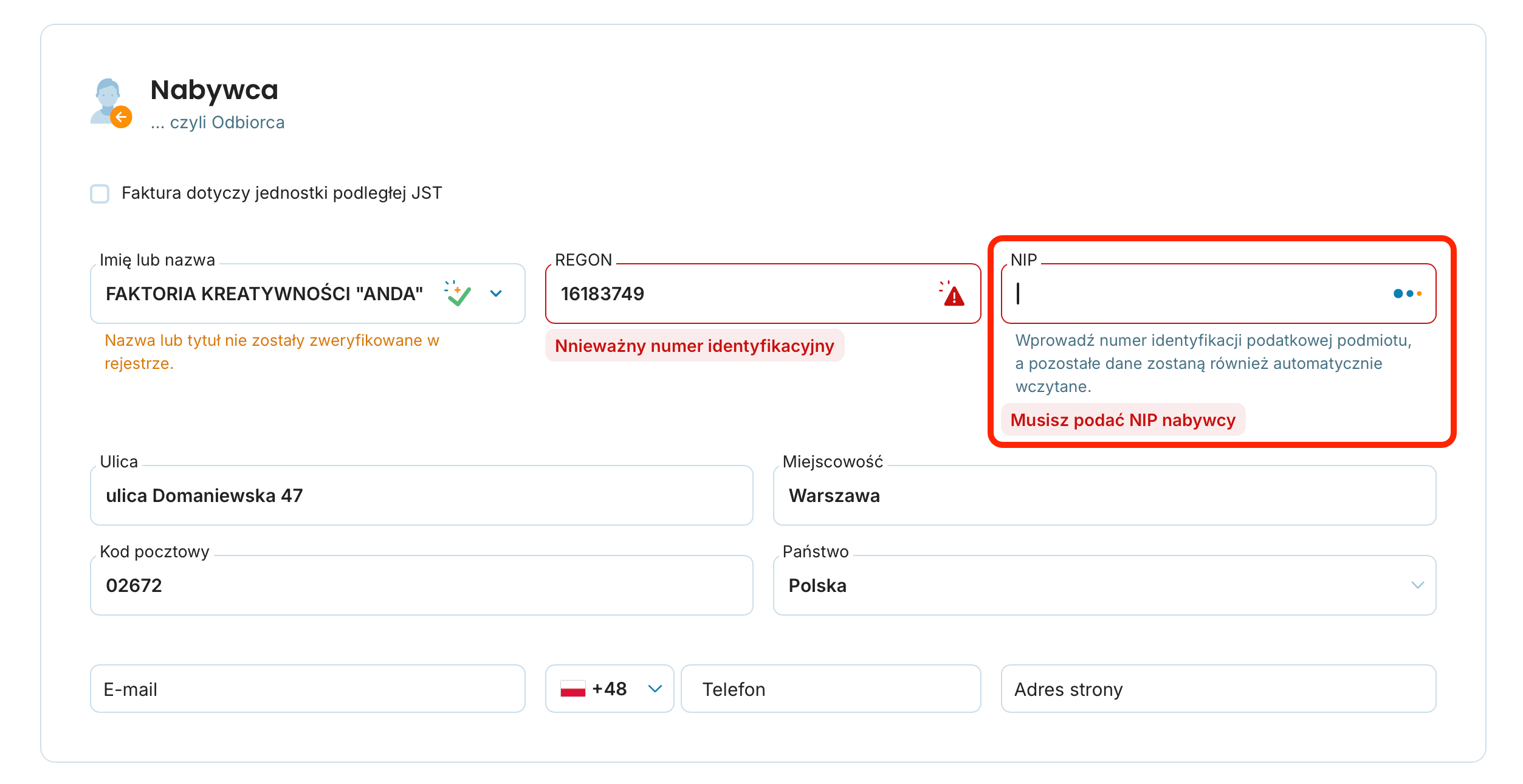

Wysyłka korekty do KSeF
Korektę wysyłasz do KSeF tak samo jak zwykłą fakturę — trzema przyciskami na dole formularza (Zapisz szkic, Wystaw i wyślij, Wystaw i pobierz). Korekta idzie do systemu jako dokument korygujący i automatycznie wskazuje numer KSeF faktury pierwotnej. Do korekty podajesz przyczynę (np. błędna ilość, rabat) — tego wymaga KSeF. A co, gdy KSeF akurat nie działa? Korektę wystawisz i wyślesz nawet podczas przerwy w KSeF — system sam przełączy się w tryb offline i dośle dokument, gdy połączenie wróci. Zobacz, jak działa tryb offline, gdy KSeF jest niedostępny.


Czego korekta nie obejmuje
Korekta faktury zaliczkowej rządzi się osobnymi zasadami i nie wystawisz jej tym sposobem — ten przypadek opiszemy oddzielnie.

Czy mogę edytować albo anulować fakturę wysłaną do KSeF?
Nie. Fakturę przyjętą przez KSeF poprawiasz wyłącznie korektą. Uruchomisz ją wprost z faktury, przyciskiem Korekta.
Czym różni się korekta wartościowa od korekty danych formalnych?
Wartościowa zmienia kwoty — cenę, ilość albo stawkę VAT. Formalna poprawia dane bez wpływu na kwoty — datę, adres, nazwę, opis.
Dostałem fakturę z literówką w nazwie. Czy mogę wystawić notę korygującą?
Nie. Od 1 lutego 2026 not korygujących już nie ma. O poprawę prosisz sprzedawcę, który wystawia fakturę korygującą.
Sprzedawca wpisał zły NIP. Jak to poprawić?
Wybierasz Zmianę NIP nabywcy. System sam wystawi korektę zerującą do faktury pierwotnej i otworzy nową fakturę do uzupełnienia poprawnego NIP.
Muszę poprawić tylko jedną pozycję. Czy zeruje się cała faktura?
Nie. W korekcie wartościowej poprawiasz tylko wybrane pozycje, resztę usuwasz. Na minus schodzą jedynie poprawiane pozycje. Cała faktura wyzeruje się tylko wtedy, gdy poprawisz wszystkie pozycje.
Ile korekt mogę wystawić do jednej faktury?
Dowolnie wiele — nie ma limitu. Każda korekta odwołuje się do faktury pierwotnej.
Czy korekta in minus wymaga potwierdzenia od nabywcy?
Nie. W KSeF numer referencyjny działa jak doręczenie, więc korekty in minus nie musisz potwierdzać.
