Zbiorcze pobieranie wystawionych faktur
Dwa sposoby pobierania faktur
OnlineFakturowanie oferuje dwie metody masowego pobierania faktur. Każda z nich sprawdza się w innej sytuacji:
Wystawione faktury — szybkie pobranie wybranych dokumentów bezpośrednio z listy
Eksporty — zaawansowane filtrowanie według okresu, kontrahenta lub statusu

Pobieranie faktur z sekcji Wystawione faktury
Najszybszy sposób na pobranie wybranych dokumentów — idealny, gdy wiedzą Państwo, które faktury są potrzebne.
Krok po kroku
Przejdź do sekcji Wystawione faktury.
Zaznacz faktury do pobrania — pojedynczo za pomocą checkboxów przy każdym dokumencie lub wszystkie naraz, zaznaczając pole w nagłówku tabeli.
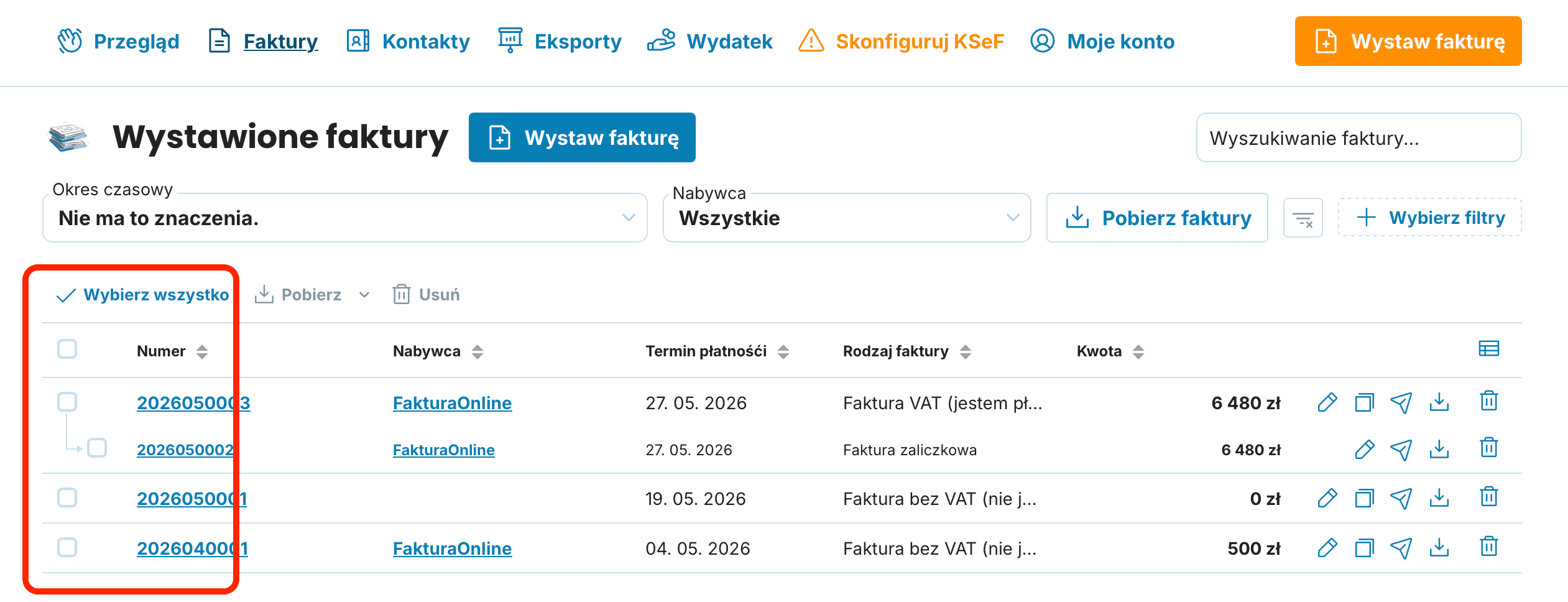
Kliknij przycisk Pobierz.
Wybierz żądany format.
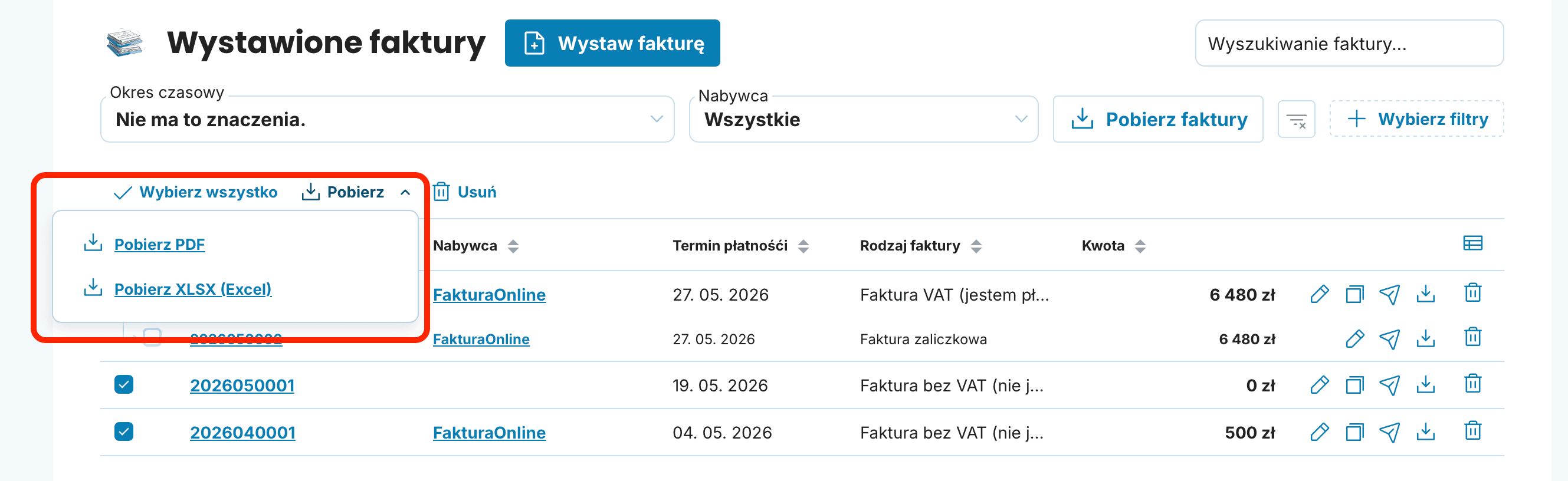
Dostępne formaty
PDF — do przeglądania, drukowania i archiwizacji
XLSX (Excel) — przejrzysta tabela do własnej ewidencji

Pobieranie faktur przez funkcję Eksporty
Funkcja Eksporty przydaje się, gdy potrzebują Państwo dokładniej określić, które faktury chcą pobrać — na przykład tylko faktury zaliczkowe od konkretnego kontrahenta za pierwszy kwartał.
Krok po kroku
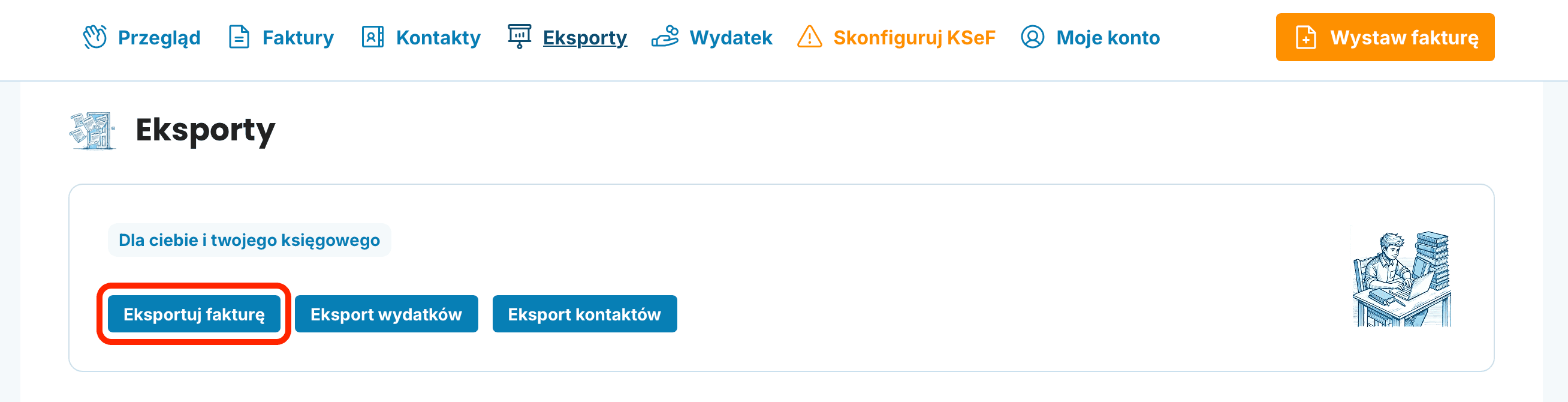
Otwórz Eksporty w nagłówku aplikacji.
Kliknij Eksport faktur.
Ustaw filtry — Okres, Klient i Status faktury.
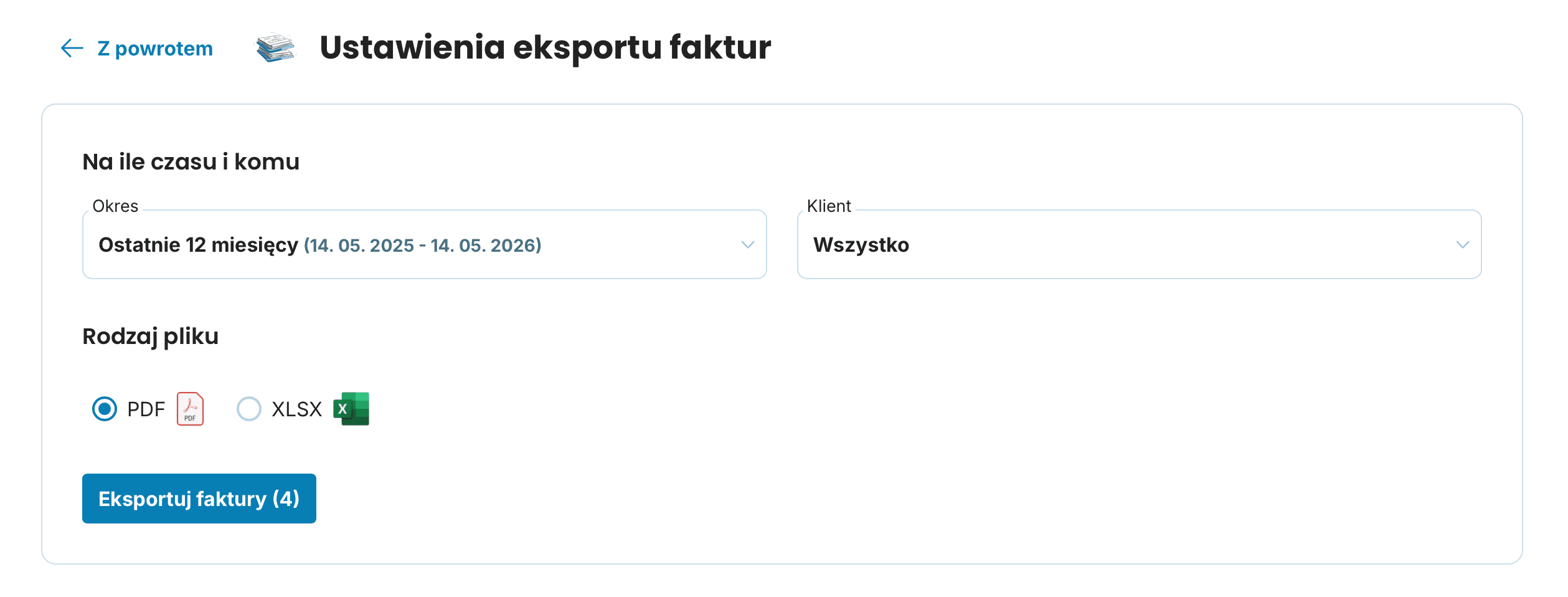
Wybierz format eksportu i potwierdź pobieranie.

Który format wybrać
Krótki przegląd, który format sprawdzi się najlepiej:
PDF — udostępnianie klientowi, drukowanie, własne archiwum.
XLSX — tabela Excel do własnej ewidencji, raportów i analiz. Nie jest przeznaczony do importu do programu księgowego.
Najczęściej zadawane pytania
Jaka jest różnica między pobieraniem z Wystawionych faktur a przez Eksporty?
Z sekcji Wystawione faktury pobierają Państwo zaznaczone dokumenty widoczne na liście — szybko i bezpośrednio. Eksporty sprawdzają się, gdy potrzeba filtrować według kilku kryteriów jednocześnie (okres + kontrahent + status) bez konieczności ręcznego przeglądania listy.
Jak szybko przychodzi link do pobrania wszystkich faktur za rok?
Zwykle w ciągu kilku minut. Przy dużej liczbie faktur paczka jest przygotowywana w tle, dlatego link przychodzi e-mailem.
Czy mogę pobrać faktury tylko za konkretny miesiąc?
Tak, wystarczy użyć filtra okresu w sekcji Wystawione faktury lub bezpośrednio w funkcji Eksporty.
W jakim formacie pobrać faktury dla księgowej?
PDF to najbardziej uniwersalny wybór do udostępnienia księgowej. Jeśli potrzebują Państwo arkusza kalkulacyjnego do własnej ewidencji lub analiz, warto wybrać XLSX.
Czy mogę pobrać fakturę w innym formacie niż ten, w którym została pierwotnie wystawiona?
Tak, format wybiera się zawsze dopiero przy pobieraniu. Faktura pozostaje zapisana w aplikacji i można ją w dowolnym momencie pobrać w formacie PDF lub XLSX.
Masowe pobieranie faktur z OnlineFakturowanie.pl pozwoli Państwu zaoszczędzić wiele godzin pracy — niezależnie od tego, czy potrzebują Państwo kilku konkretnych dokumentów, czy przefiltrowanego eksportu dla księgowej.
fakturować naprawdę każdyWystaw fakturę