Pozycje faktury
Jeśli co miesiąc fakturujesz to samo – na przykład godziny konsultacji lub regularną konserwację – nie ma sensu za każdym razem wypełniać nazwy, ceny i jednostki miary od nowa. Zapisane pozycje oszczędzają Twój czas i jednocześnie zapewniają, że na fakturach zawsze będzie ten sam opis i cena. Zapisane pozycje przydają się również do zachowania jednolitego nazewnictwa – klient na wszystkich fakturach widzi ten sam opis usługi.
Jak zapisać nową pozycję
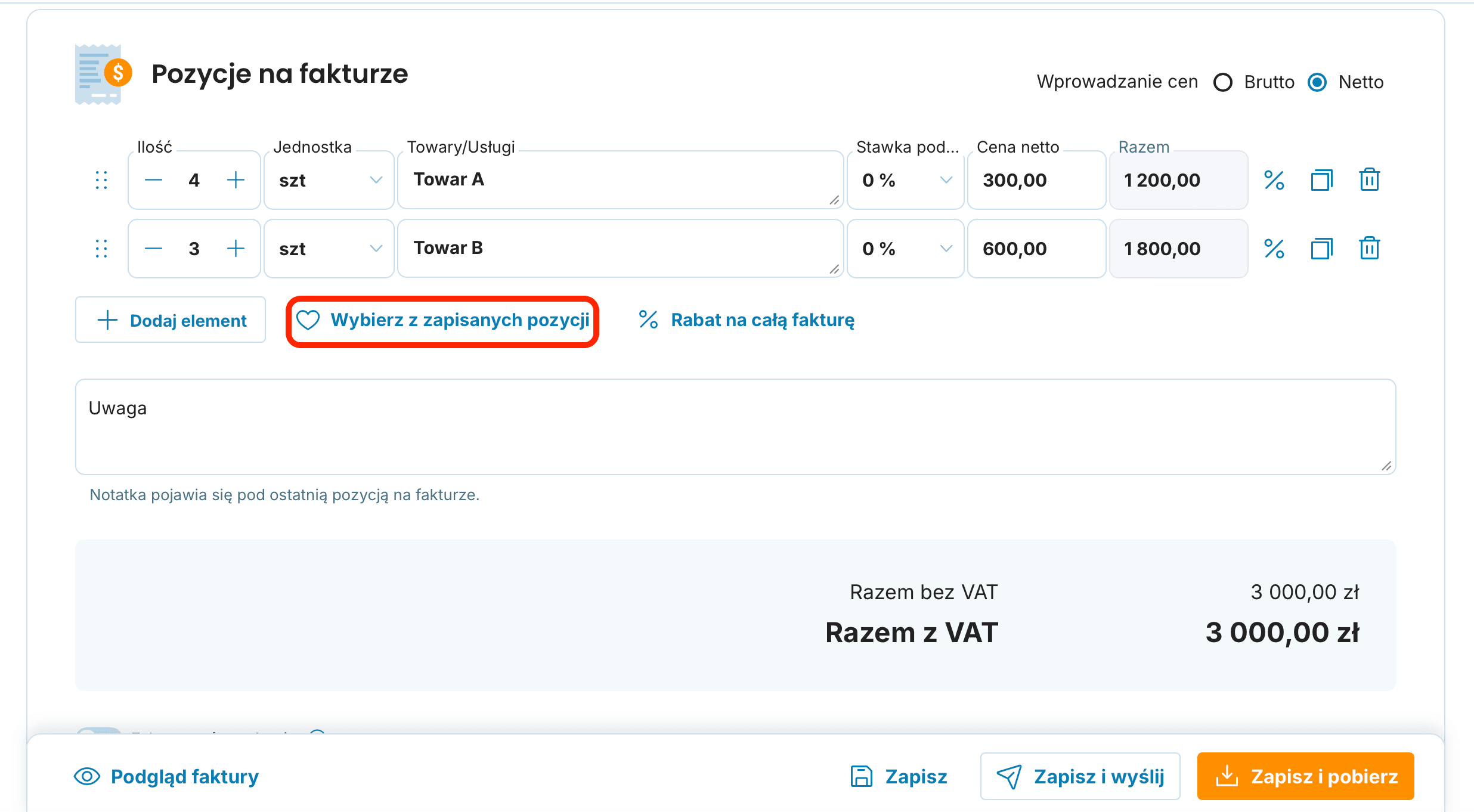
W formularzu faktury kliknij Wybierz z zapisanych pozycji
Wypełnij nazwę, jednostkę miary, stawkę VAT i cenę
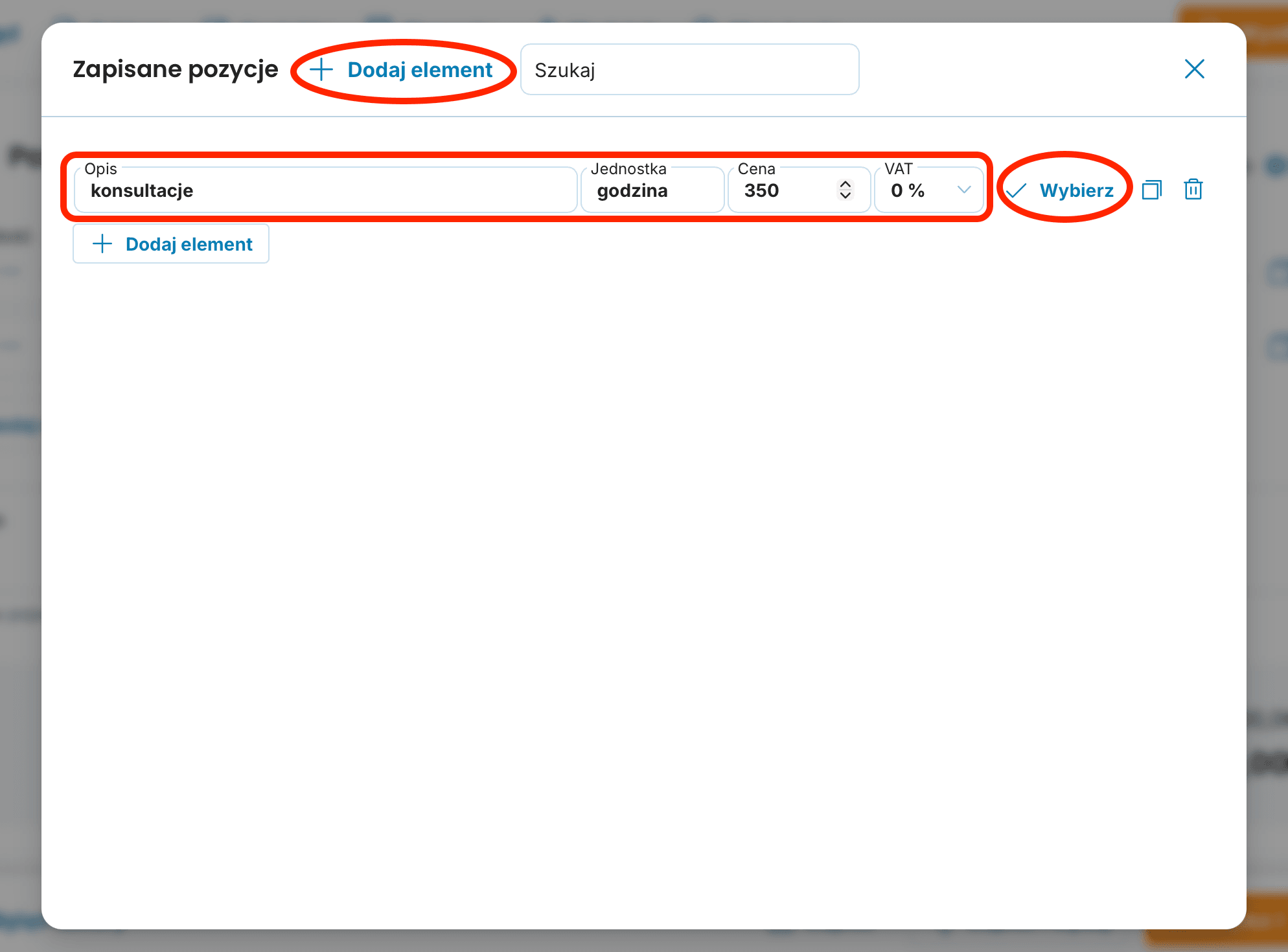
Pozycja zostanie zapisana na Twojej liście i możesz ją wstawić przyciskiem Wybierz z zapisanych pozycji, a następnie klikając Wybierz

Co oznaczają poszczególne ikony w prawej części pozycji?
Procent – Rabat: Jeśli oferujesz klientowi rabat na pozycję, dodasz go za pomocą tego przycisku. W tym artykule przeczytasz szczegółową instrukcję.
Duplikacja: Pozycja zostanie skopiowana w całości.
Kosz: Służy do usunięcia pozycji jednym kliknięciem.
Edytowanie i usuwanie zapisanych pozycji
Zapisane pozycje nie są wyryte w kamieniu. W każdej chwili możesz:
zmienić nazwę, cenę lub jednostkę miary
całkowicie usunąć pozycję z listy, klikając ikonę kosza

Jeśli zmienisz cenę zapisanej pozycji, starsze faktury pozostaną bez zmian. Zmiany dotyczą tylko nowo wystawionych dokumentów.
🔍 Podpowiadanie pozycji faktury
Po włączeniu funkcji podpowiedzi system automatycznie zaproponuje Ci wcześniej użyte pozycje. Wystarczy wpisać kilka pierwszych znaków.
Jak to działa:
Podczas wpisywania nazwy pozycji pojawią się propozycje z wcześniej wprowadzonych pozycji
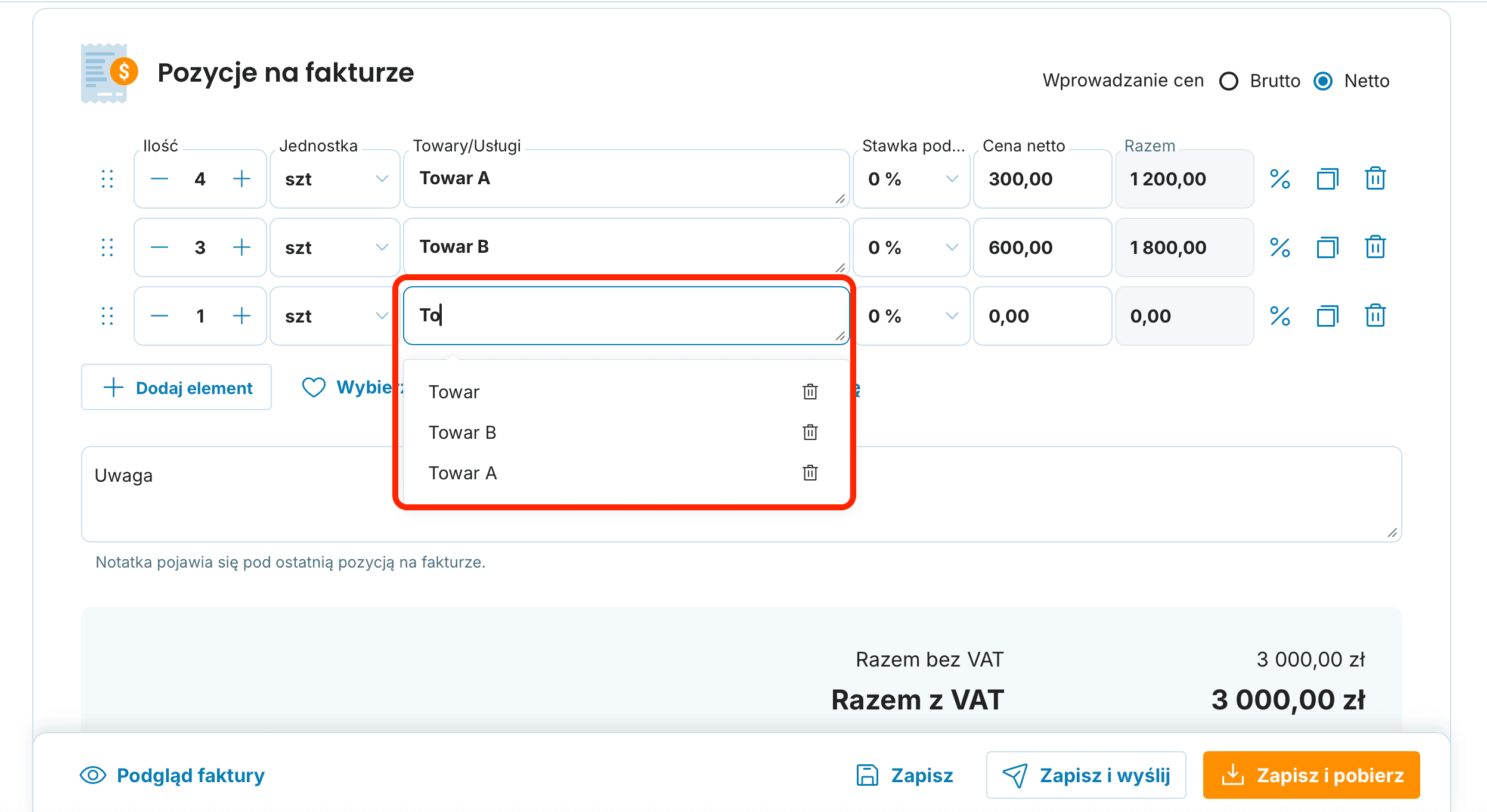
Wybierz jedną z oferowanych opcji
Jeśli chcesz usunąć którąś pozycję z listy, kliknij ikonę kosza obok danej propozycji
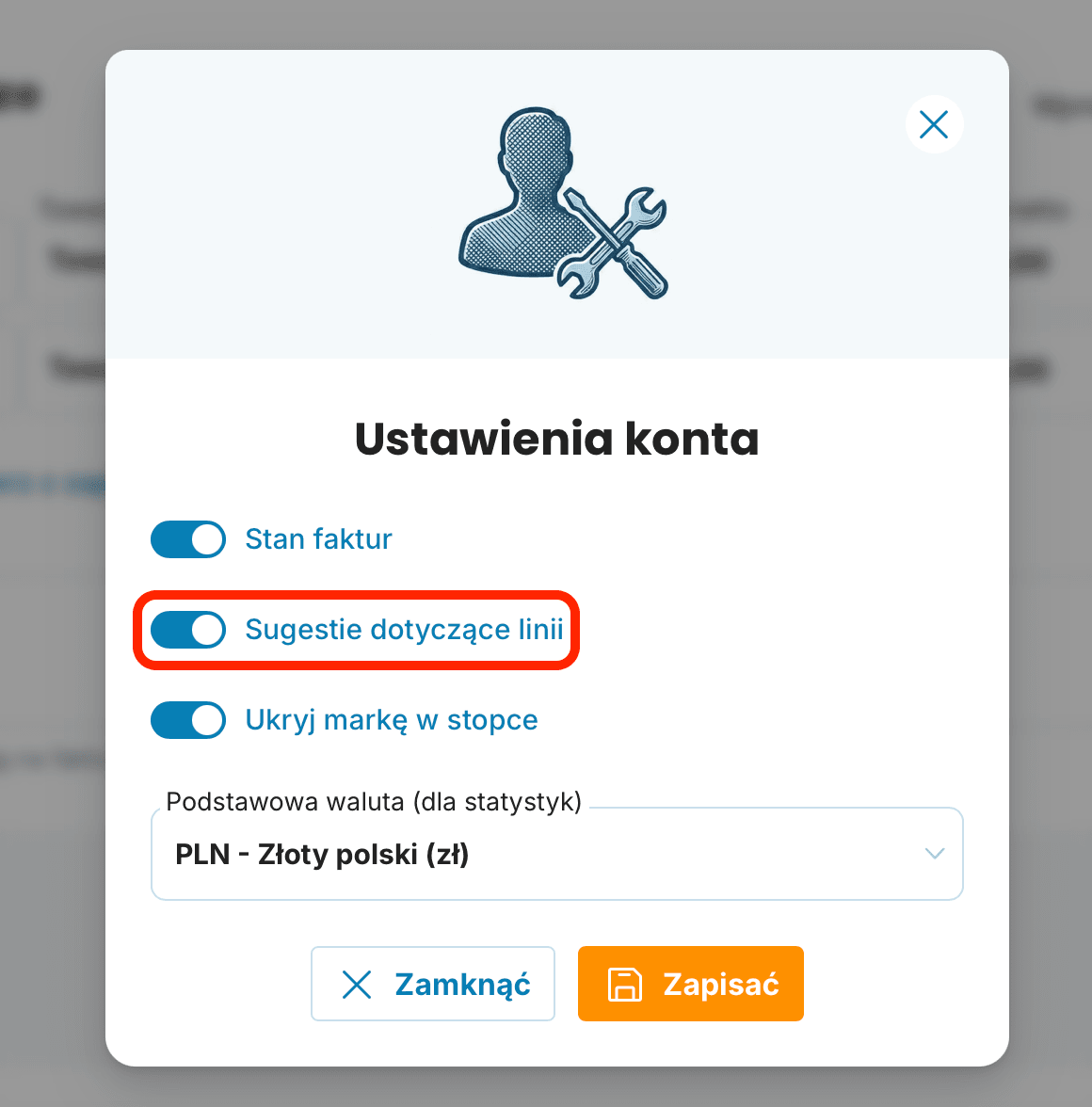
Tę funkcję można włączyć/wyłączyć w sekcji: Moje konto → Ustawienia konta
📩 Jeśli masz problemy z ustawieniami, skontaktuj się z nami pod nr tel. +48 223 077 151 lub na e-mailu [email protected]. Chętnie Ci pomożemy.
fakturować naprawdę każdyWystaw fakturę