Jak skonfigurować KSeF w OnlineFakturowanie?


Co będzie potrzebne?
NIP Twojej firmy
Jedna z metod autoryzacji: token KSeF, certyfikat lub podpis kwalifikowany
Kilka minut czasu
1. Uruchom kreator konfiguracji
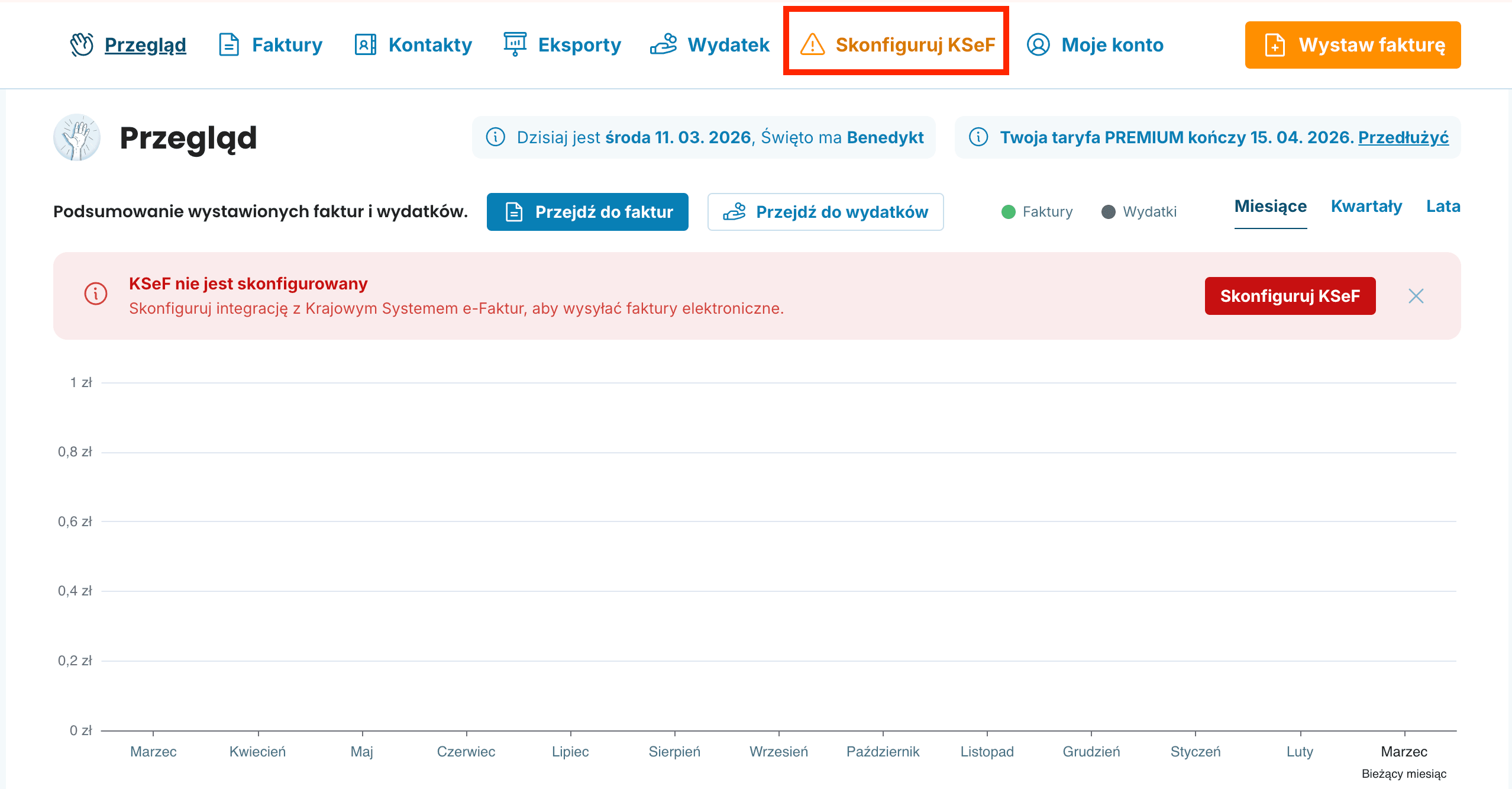
Po zalogowaniu do OnlineFakturowanie kliknij Skonfiguruj KSeF. Znajdziesz tę opcję na dashboardzie (pomarańczowy banner) lub w górnym menu obok zakładki Wydatki.

Nie chcesz teraz konfigurować KSeF?
W kreatorze znajdziesz opcję Nie chcę używać KSeF. Banner zniknie z dashboardu, a gdy zmienisz zdanie, konfigurację uruchomisz w Moje konto → Ustawienia KSeF.
2. Wybierz metodę autoryzacji
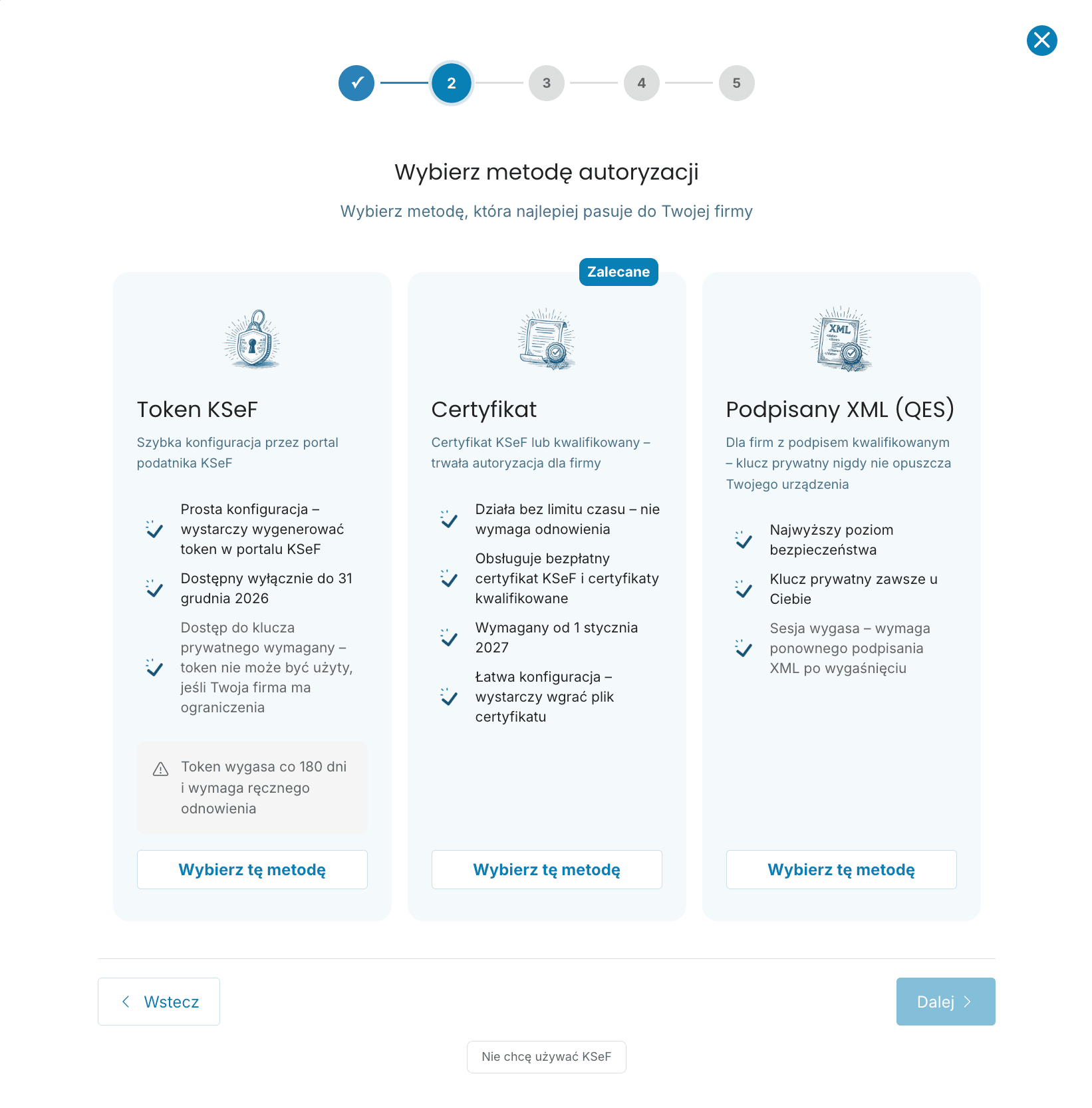
Do połączenia z KSeF możesz użyć jednej z trzech metod:
1) Token KSeF
Najszybsza opcja – konfiguracja w kilka minut. Token wygenerujesz bezpłatnie na portalu Ministerstwa Finansów. Ważny do 31 grudnia 2026.
2) Certyfikat
Bezpieczniejsza metoda, która będzie obowiązywać od 2027 roku. Masz dwie możliwości:
Certyfikat KSeF (bezpłatny) – pobierzesz go z Aplikacji Podatnika KSeF
-
Certyfikat kwalifikowany (płatny) – kupisz u dostawcy usług zaufania
Bezpieczeństwo certyfikatu
Certyfikat KSeF to bezpieczna metoda autoryzacji. Klucz prywatny pozostaje tylko u Ciebie – nie jest przesyłany ani przechowywany na naszych serwerach. Nie musisz się obawiać wycieku danych.
3) Podpis kwalifikowany (QES)
Jeśli posiadasz już podpis kwalifikowany, możesz go użyć do autoryzacji poprzez podpisanie pliku XML.
Którą metodę wybrać?
Jeśli chcesz szybko zacząć, wybierz Token KSeF – to najprostsza opcja. Jeśli planujesz długoterminowo, rozważ Certyfikat KSeF (bezpłatny) – będzie działał także po 2026 roku. Metodę możesz później zmienić w ustawieniach.
➡️ Kliknij Wybierz tę metodę przy wybranej opcji.
3. Uzyskaj dane autoryzacyjne
W zależności od wybranej metody, przygotuj odpowiednie dane:
Token KSeF
Token wygenerujesz bezpłatnie na portalu KSeF:
Wejdź na ksef.podatki.gov.pl lub kliknij Otwórz portal KSeF w kreatorze
Zaloguj się przez Profil Zaufany, e-dowód lub podpis kwalifikowany
Przejdź do sekcji Tokeny
Kliknij Wygeneruj nowy token autoryzacyjny
Skopiuj token i zapisz w bezpiecznym miejscu

Ważne!
Token wyświetla się tylko raz. Jeśli go zgubisz, musisz wygenerować nowy na portalu KSeF.
Certyfikat KSeF (bezpłatny)
Certyfikat KSeF pobierzesz bezpłatnie z Aplikacji Podatnika:
Wejdź do Aplikacji Podatnika KSeF
Zaloguj się przez Profil Zaufany lub podpis kwalifikowany
Przejdź do sekcji Certyfikaty i złóż wniosek
Wybierz typ: Uwierzytelnienie w systemie KSeF
Ustaw hasło i pobierz certyfikat (pliki .crt + .key lub .p12)
Certyfikat KSeF czy kwalifikowany?
Certyfikat KSeF jest bezpłatny i wystarczy do autoryzacji w systemie. Certyfikat kwalifikowany (płatny, od KIR, SZAFIR, Certum itp.) daje szersze możliwości – np. podpisywanie umów czy dokumentów urzędowych.
Certyfikat kwalifikowany (płatny)
Jeśli wolisz certyfikat kwalifikowany:
Wybierz dostawcę: KIR, SZAFIR, Certum, E-Certyfikat lub inny
Zamów i odbierz certyfikat zgodnie z procedurą dostawcy
Pobierz plik certyfikatu (format .p12, .pem lub .crt)
Zapamiętaj hasło do certyfikatu
Podpis kwalifikowany (QES)
Jeśli posiadasz podpis kwalifikowany (np. na karcie lub w aplikacji):
W kreatorze pobierz plik XML do podpisu
Podpisz plik zewnętrznym narzędziem (np. ProCertum, Szafir SDK)
-
Wgraj podpisany plik z powrotem do kreatora
4. Wprowadź dane i przetestuj połączenie
Gdy masz już dane autoryzacyjne, wprowadź je do formularza. Poniżej znajdziesz szczegółowe instrukcje dla każdej metody.
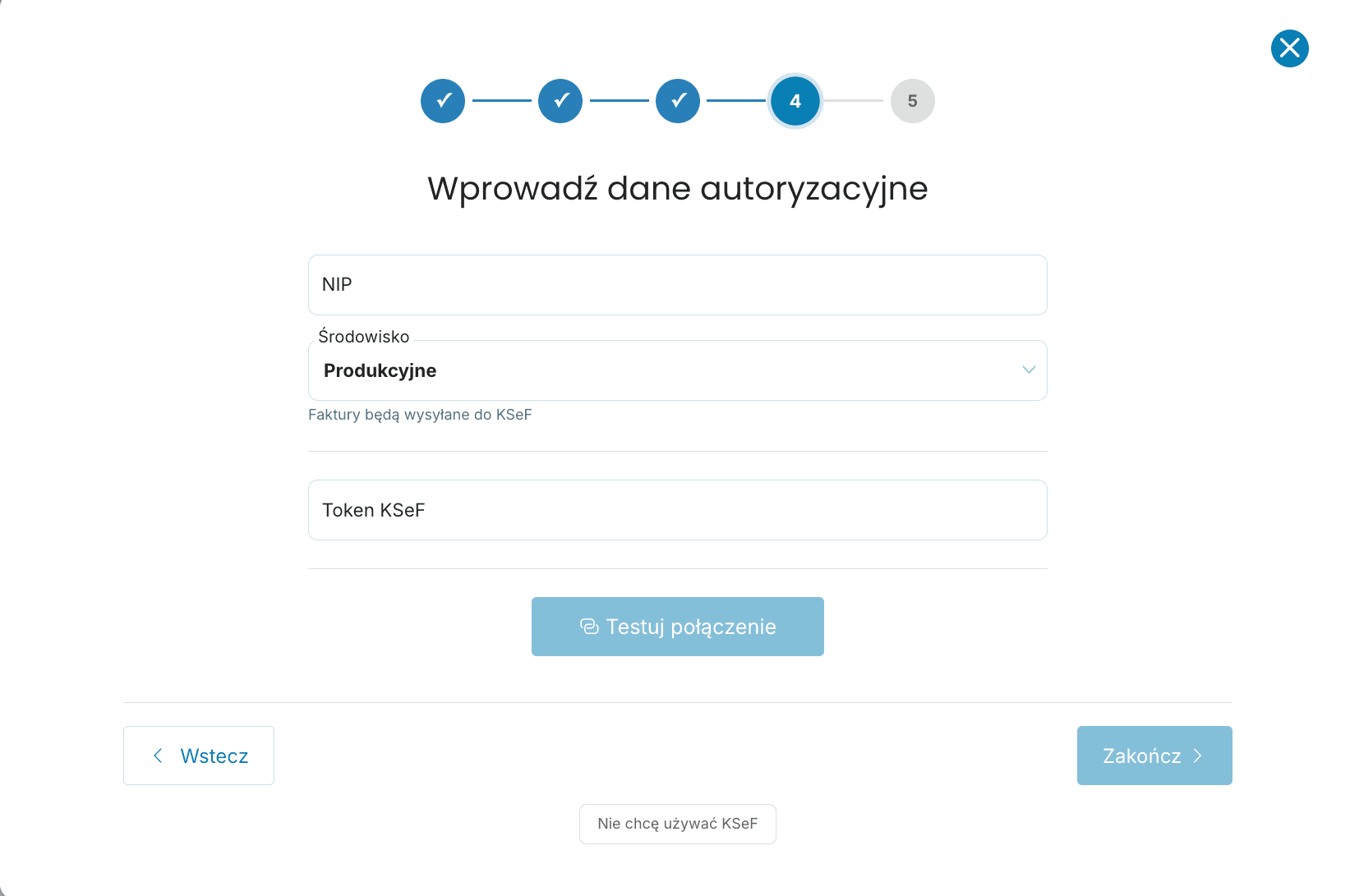
Dla Tokena KSeF:
NIP – sprawdź, czy jest poprawny
-
Środowisko – wybierz z listy:
Produkcyjne – do wystawiania prawdziwych faktur (wybierz tę opcję)
Demo – symulacja bez połączenia z KSeF
Token KSeF – wklej 40-cyfrowy token, który skopiowałeś z portalu KSeF
Kliknij Testuj połączenie
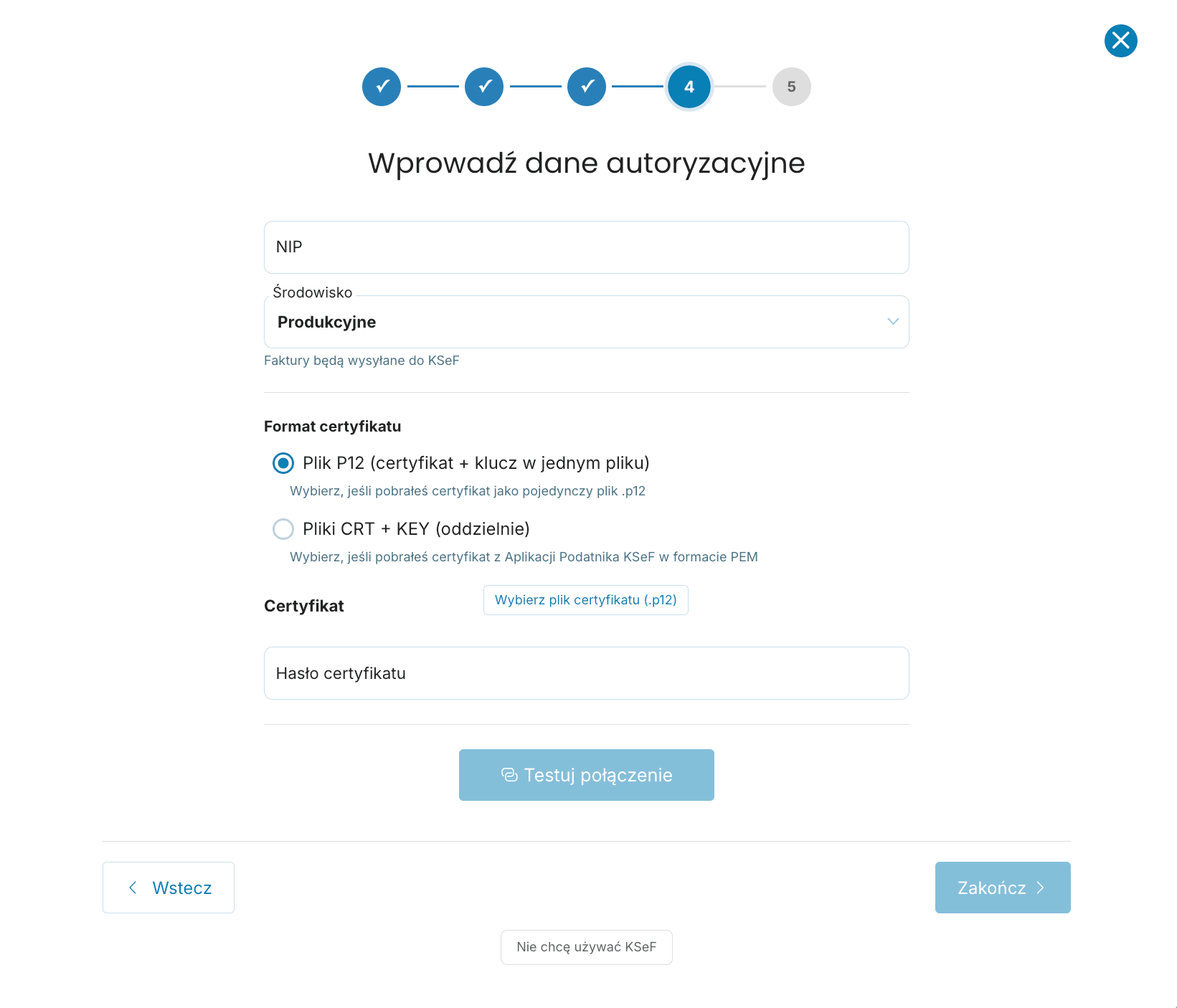
Dla Certyfikatu (KSeF lub kwalifikowanego):
NIP – sprawdź, czy jest poprawny
Środowisko – wybierz Produkcyjne
-
Format certyfikatu – wybierz w zależności od tego, co pobrałeś:
Plik P12 – jeśli masz pojedynczy plik .p12 (typowe dla certyfikatów kwalifikowanych)
Pliki CRT + KEY – jeśli pobrałeś certyfikat z Aplikacji Podatnika KSeF (dwa osobne pliki)
-
Wybierz plik(i) certyfikatu:
Dla P12: kliknij „Wybierz plik" i wskaż plik .p12
Dla CRT + KEY: wgraj oba pliki – .crt i .key
Hasło certyfikatu – wpisz hasło, które ustawiłeś przy pobieraniu certyfikatu (uwaga na duże/małe litery)
Kliknij Testuj połączenie
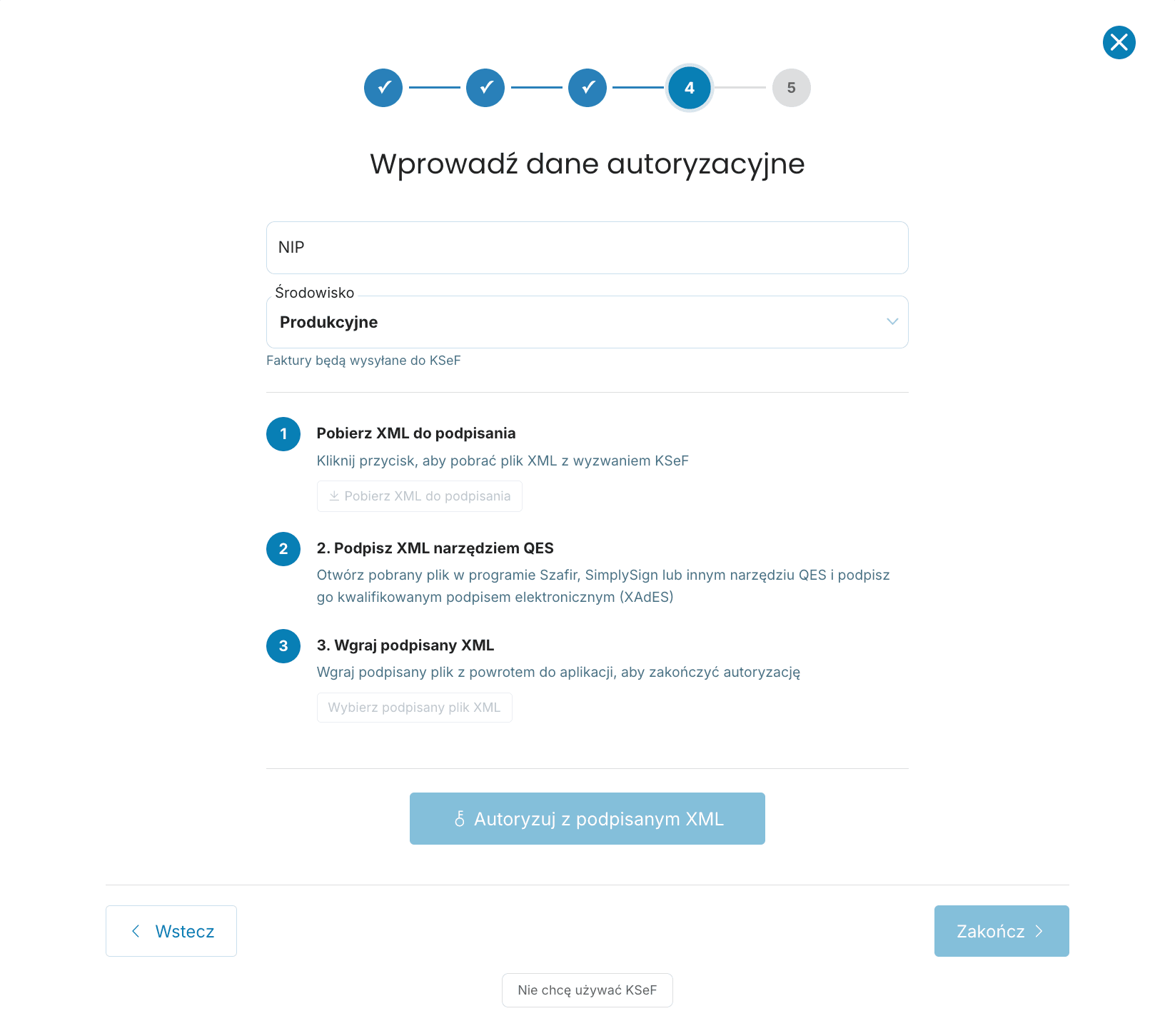
Dla Podpisu kwalifikowanego (QES):
NIP – sprawdź, czy jest poprawny
Środowisko – wybierz Produkcyjne
Pobierz plik XML – kliknij przycisk „Pobierz XML do podpisu" i zapisz plik na dysku
Podpisz plik – otwórz plik w zewnętrznym narzędziu do podpisu (np. ProCertum, Szafir SDK, aplikacja Twojego dostawcy podpisu) i podpisz go swoim podpisem kwalifikowanym
Wgraj podpisany plik – kliknij „Wybierz podpisany plik" i wskaż plik, który właśnie podpisałeś
Kliknij Autoryzuj z podpisanym XML, a następnie Testuj połączenie
Środowisko Demo czy Produkcyjne?
Produkcyjne – do wystawiania prawdziwych faktur. Faktury trafiają do oficjalnego KSeF. Wymaga tokena lub certyfikatu z portalu ksef.podatki.gov.pl.
Demo – do testowania i nauki. Faktury nie trafiają do KSeF – możesz bezpiecznie sprawdzić, jak działa cały proces. Wymaga tokena lub certyfikatu z portalu ksef.podatki.gov.pl (tego samego co w trybie produkcyjnym).

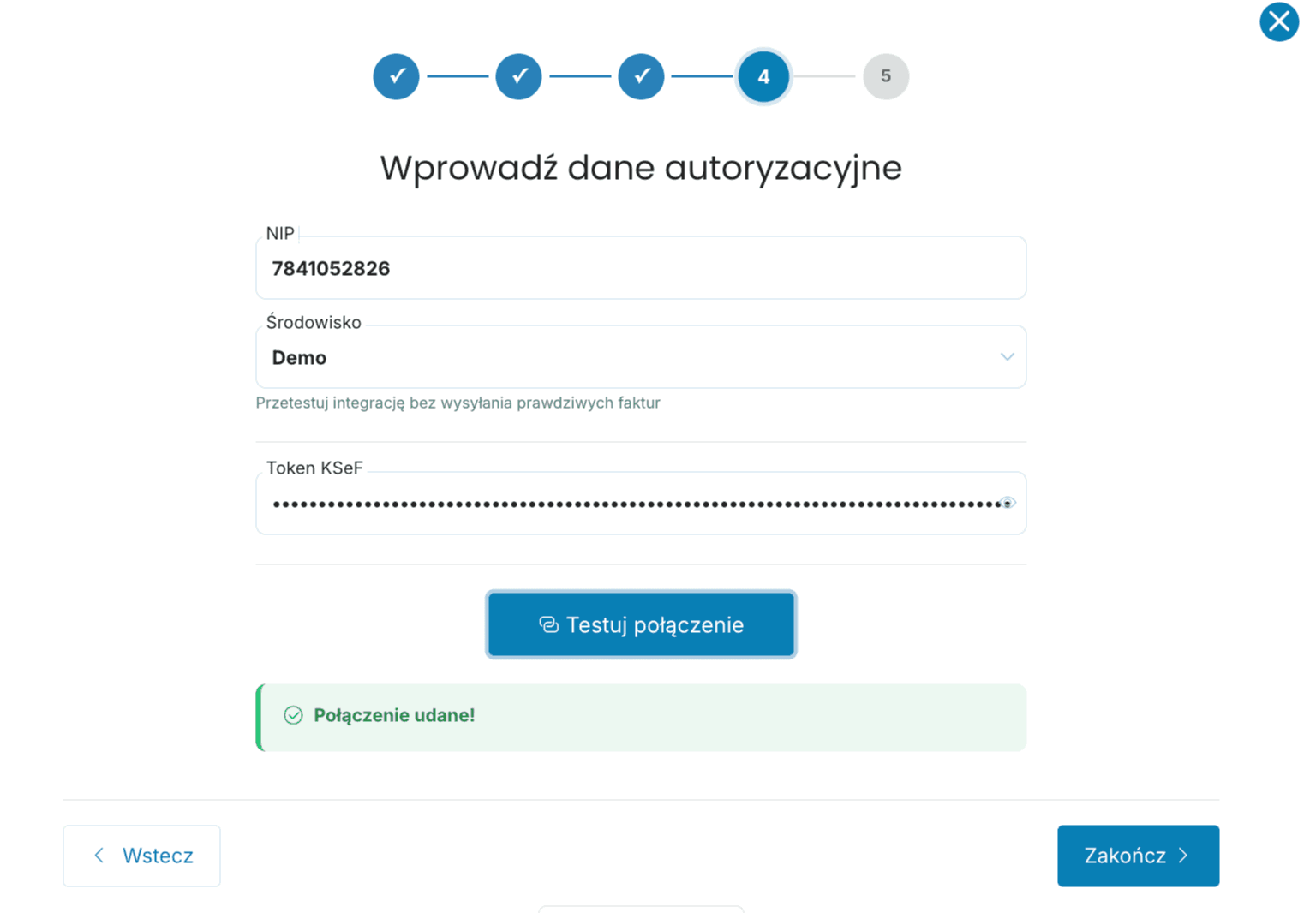
Połączenie udane!
Zielony komunikat oznacza, że wszystko działa prawidłowo. Kliknij Zakończ, żeby dokończyć konfigurację.
Co zrobić, gdy połączenie się nie powiedzie?
Jeśli zobaczysz czerwony komunikat błędu, sprawdź:
NIP – musi być taki sam jak w portalu KSeF
Token/certyfikat – czy jest aktualny i nie wygasł
Środowisko – czy wybrano „Produkcyjne" (nie „Demo")
Hasło certyfikatu – czy jest wpisane poprawnie
Format certyfikatu – OnlineFakturowanie obsługuje .p12, .pem, .crt i .key
Nadal nie działa?
Napisz do nas na [email protected] – opisz problem i dołącz screenshot błędu. Pomożemy!
5. Gotowe – KSeF jest aktywny!
Po pomyślnym teście zobaczysz ekran z potwierdzeniem Sukces! KSeF jest aktywny i gotowy do użycia.
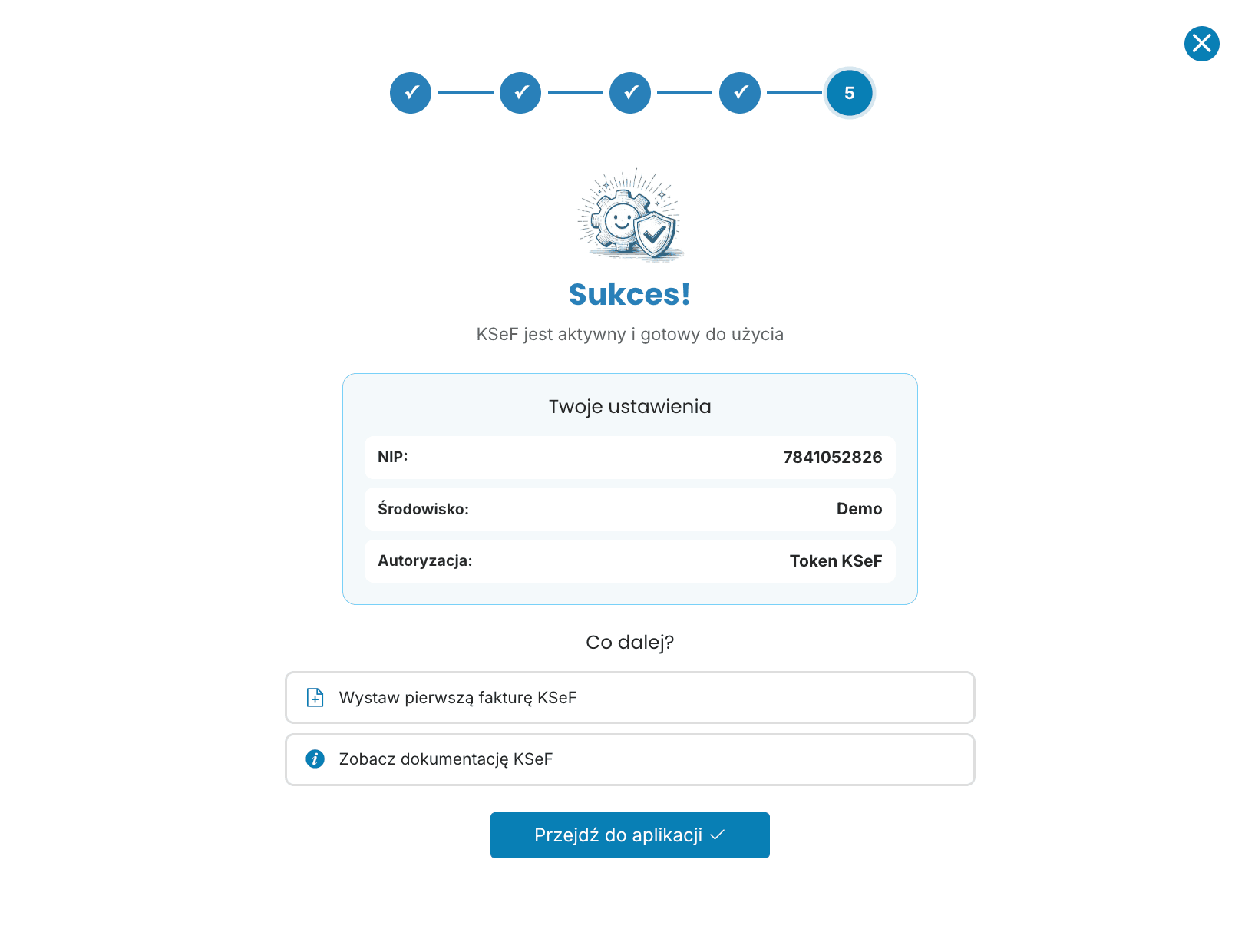
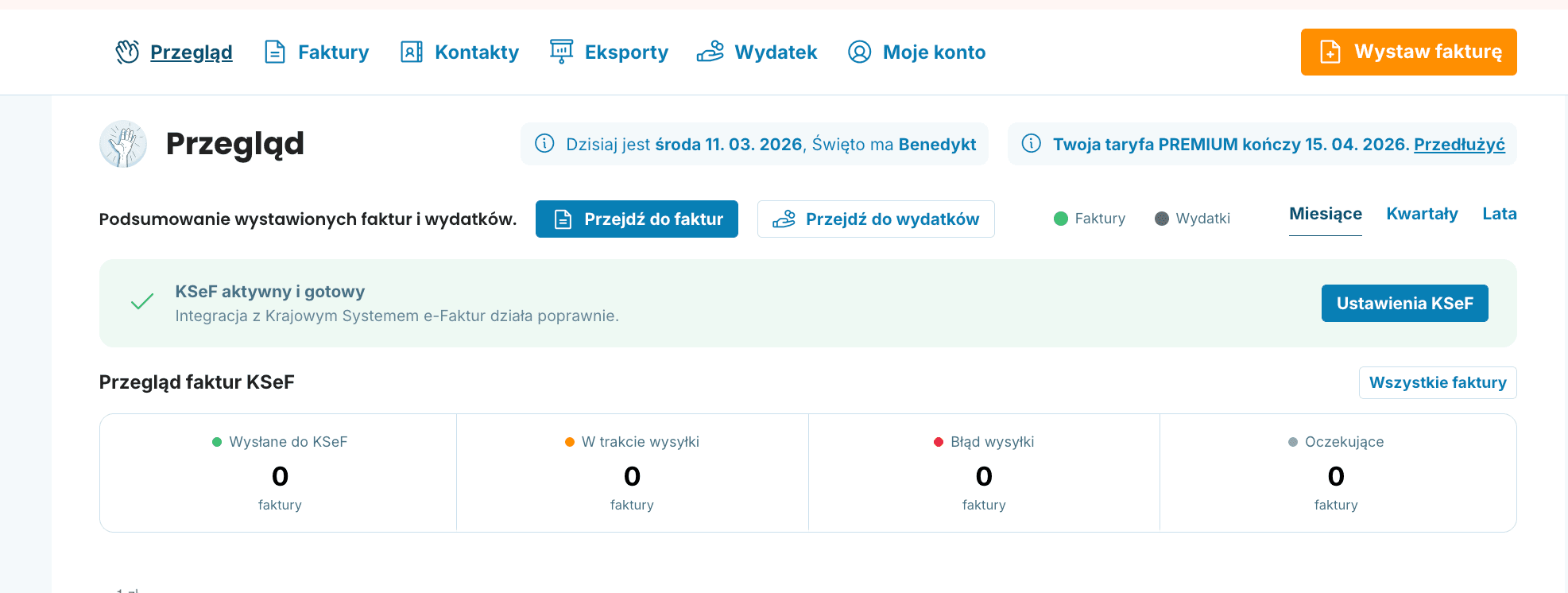
Na dashboardzie pojawi się zielony banner KSeF aktywny i gotowy. Od teraz możesz wystawiać faktury bezpośrednio do Krajowego Systemu e-Faktur.
Chcesz zmienić ustawienia?
W każdej chwili możesz edytować konfigurację KSeF w Moje konto → Ustawienia KSeF. Znajdziesz tam też datę ostatniej weryfikacji połączenia.
6. Jak to działa po konfiguracji?
Po pomyślnej konfiguracji KSeF zmieni się wygląd formularza wystawiania faktury.
Wysyłanie faktury do KSeF
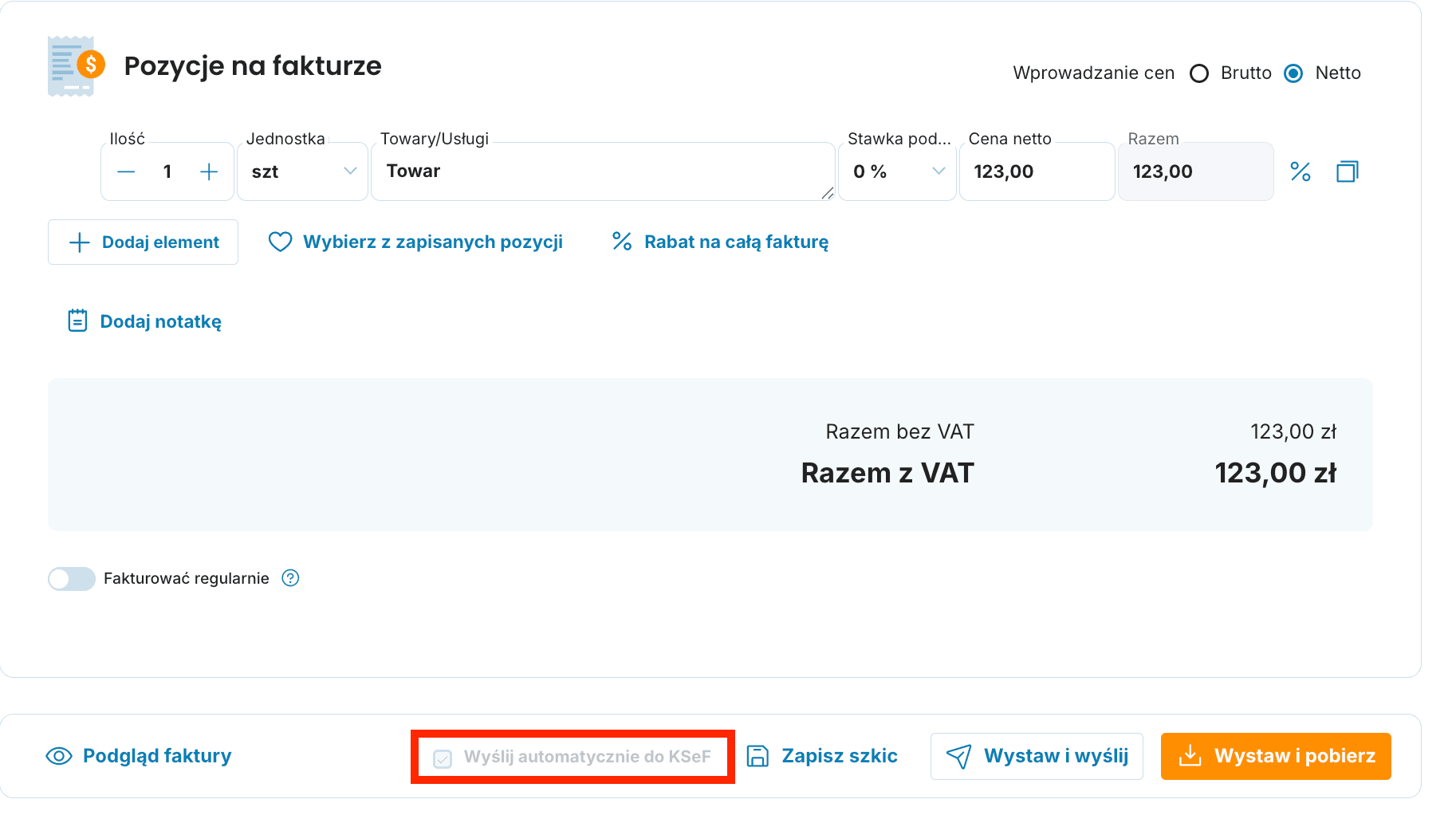
Na dole formularza faktury zobaczysz nową opcję Wyślij automatycznie do KSeF.
Sprawdzanie statusu faktury
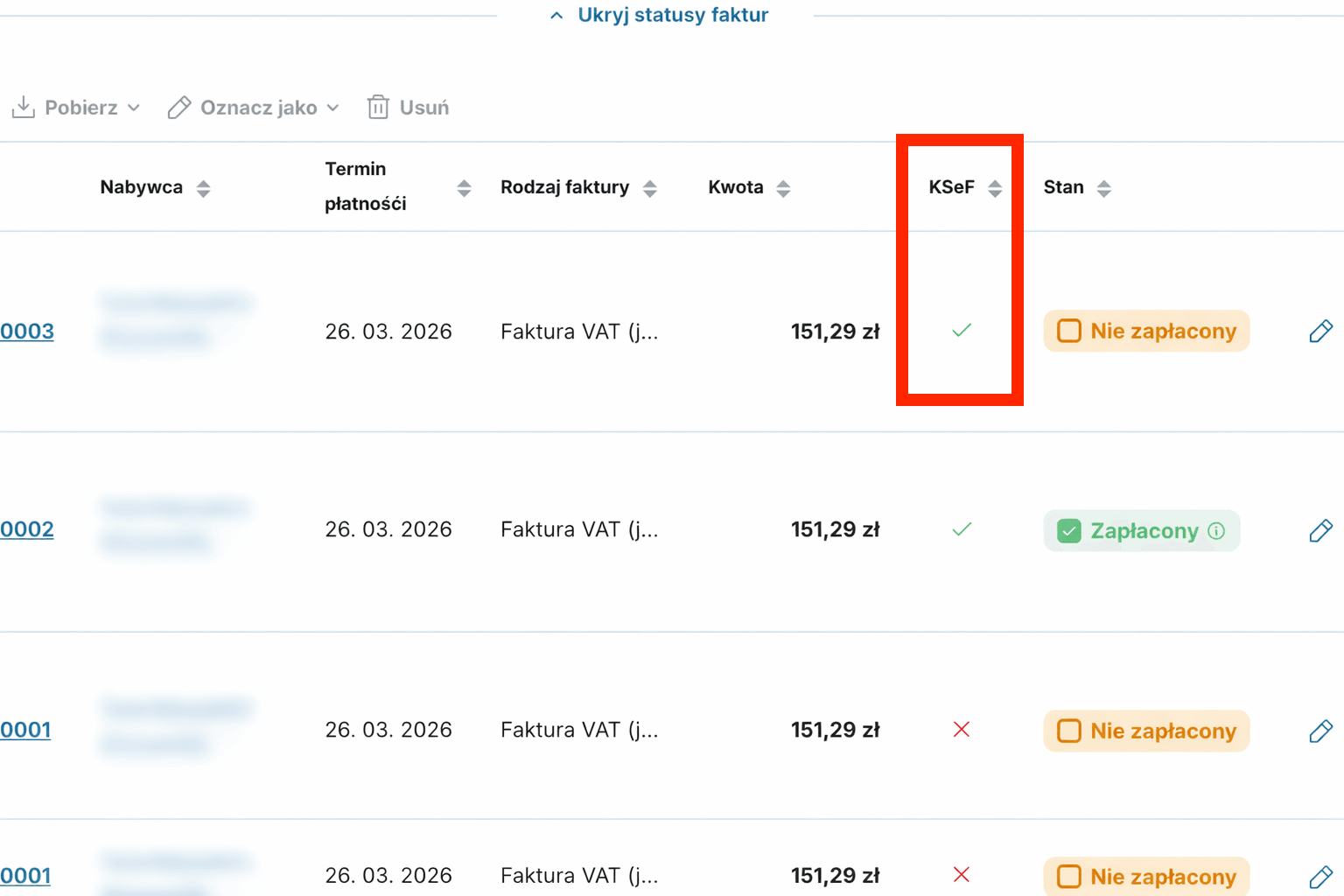
Po wystawieniu faktury przejdź do Wystawione faktury. Zobaczysz nową kolumnę KSeF z aktualnym statusem każdej faktury.
Faktura z numerem KSeF
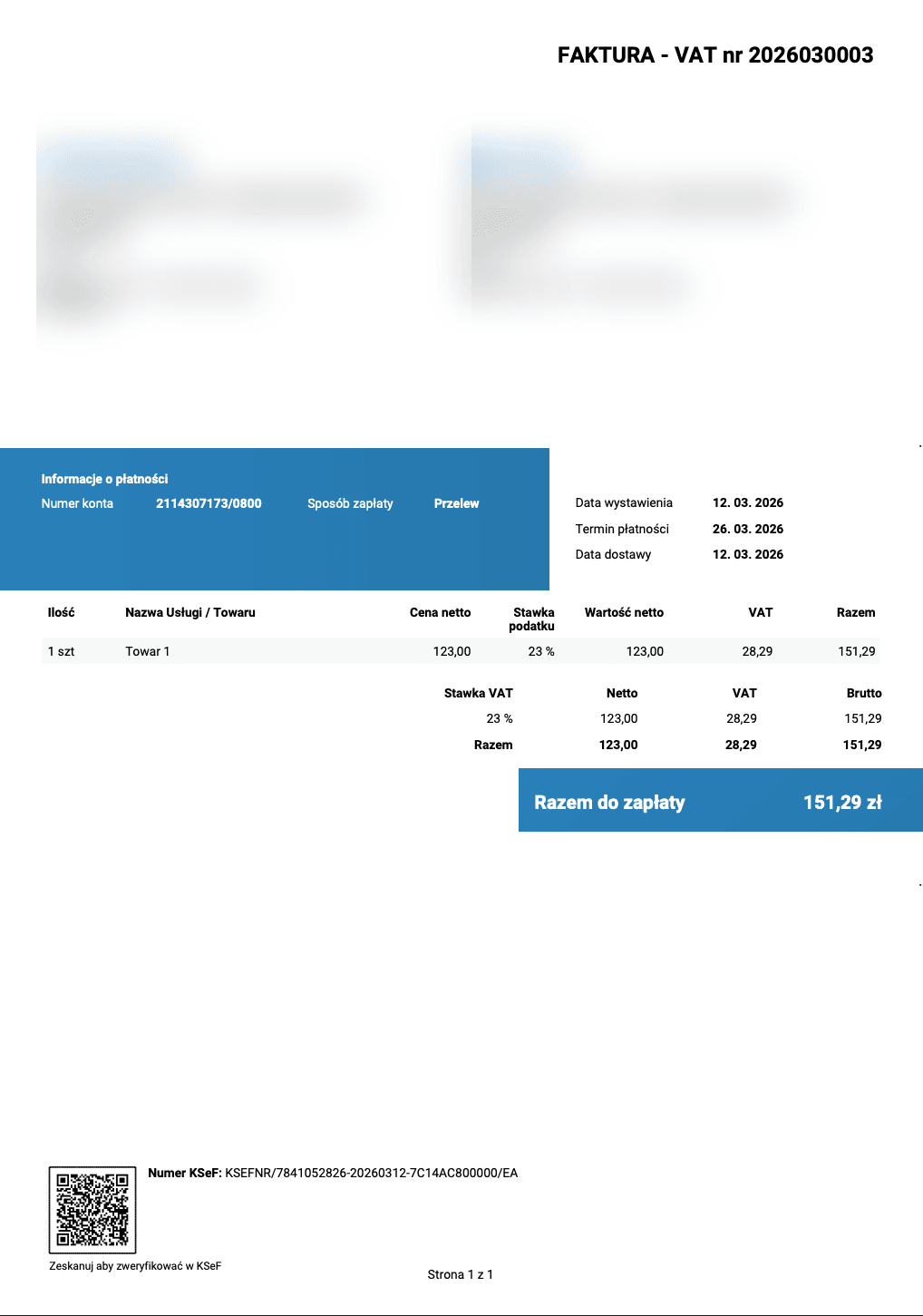
Gdy faktura zostanie pomyślnie zarejestrowana w KSeF, otrzyma:
Numer KSeF – unikalny identyfikator nadany przez Krajowy System e-Faktur
Kod QR – umożliwia weryfikację faktury w systemie KSeF
Te dane znajdziesz w szczegółach faktury oraz na wygenerowanym PDF.
Ważne: faktury w KSeF są niezmienne
Faktura wysłana do KSeF nie może być edytowana ani usunięta – to wymóg prawny. Jeśli musisz poprawić błąd na fakturze, nie wystawiasz jej od nowa – korektę uruchamiasz wprost z tej faktury i wybierasz, co chcesz poprawić: wartość, dane formalne albo NIP nabywcy.
Jak to zrobić? Przeczytaj: Jak wystawić fakturę korygującą (korektę) w KSeF?
Nie jesteś pewien, jak to zrobić?
Zobacz nasz film instruktażowy – pokazujemy konfigurację KSeF i wystawianie faktury krok po kroku.
Najczęściej zadawane pytania
Czy mogę zmienić metodę autoryzacji później?
Tak. W każdej chwili możesz zmienić metodę w Moje konto → Ustawienia KSeF. Wystarczy wybrać nową metodę i wprowadzić dane.
Co się stanie, gdy token wygaśnie?
Tokeny KSeF działają do 31 grudnia 2026. Po tej dacie będziesz musiał przejść na certyfikat. Przed wygaśnięciem poinformujemy Cię o konieczności zmiany.
Jaka jest różnica między Certyfikatem KSeF a certyfikatem kwalifikowanym?
Certyfikat KSeF jest bezpłatny, wydawany przez Ministerstwo Finansów i służy tylko do autoryzacji w KSeF. Certyfikat kwalifikowany jest płatny, kupujesz go u zewnętrznego dostawcy i możesz go używać także do podpisywania dokumentów, umów itp.
Czy muszę mieć KSeF, żeby dalej używać OnlineFakturowanie?
Nie. Konfiguracja KSeF jest opcjonalna i możesz wystawiać faktury bez integracji. Pamiętaj jednak, że od 1 kwietnia 2026 KSeF jest obowiązkowy dla większości przedsiębiorców (duże firmy – od 1 lutego 2026).
Czy Certyfikat KSeF jest naprawdę bezpłatny?
Tak. Certyfikat KSeF wydawany przez Ministerstwo Finansów jest całkowicie bezpłatny. Pobierzesz go z Aplikacji Podatnika KSeF po zalogowaniu przez Profil Zaufany lub podpis kwalifikowany.
jest proste dla każdegoWystaw fakturę