Jak wystawić fakturę do KSeF w OnlineFakturowanie?

Zanim wyślesz pierwszą fakturę, integracja z KSeF musi być skonfigurowana. W tym artykule pokażemy krok po kroku, jak wysłać fakturę i jak sprawdzić jej status w systemie.

Proforma a KSeF
Faktura proforma nie jest wysyłana do KSeF. Proforma to dokument handlowy, nie faktura VAT – nie podlega obowiązkowi rejestracji w Krajowym Systemie e-Faktur.
Gdzie znajdę opcję wysyłki do KSeF?
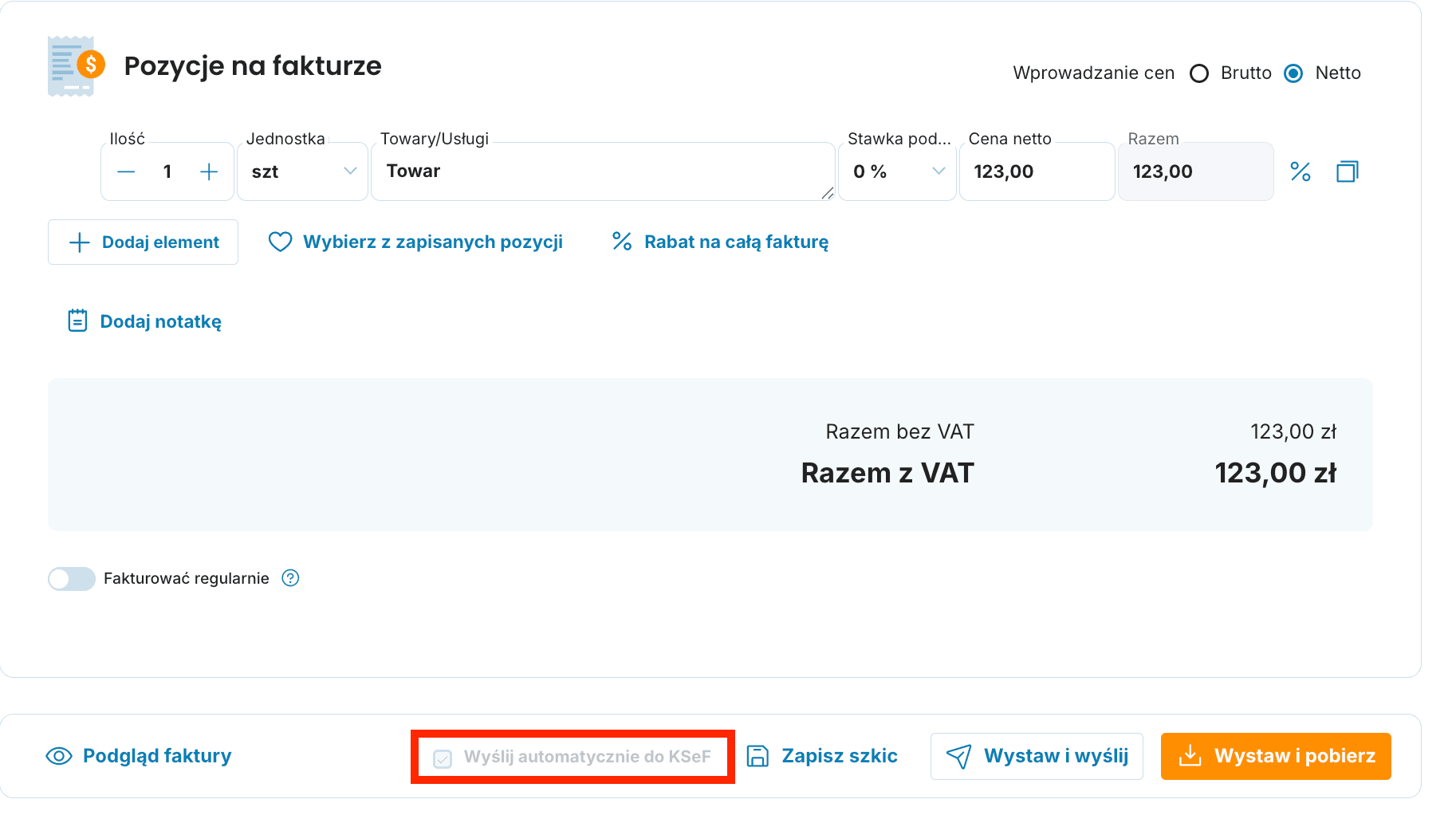
Po włączeniu integracji KSeF na dole formularza faktury zobaczysz checkbox Wyślij automatycznie do KSeF.
Trzy sposoby zapisania faktury
Na dole formularza masz do wyboru trzy przyciski:
1. Zapisz szkic
Faktura zostanie zapisana jako wersja robocza. Nie trafia do KSeF – możesz ją w pełni edytować lub usunąć.
Gdy faktura będzie gotowa do wysyłki:
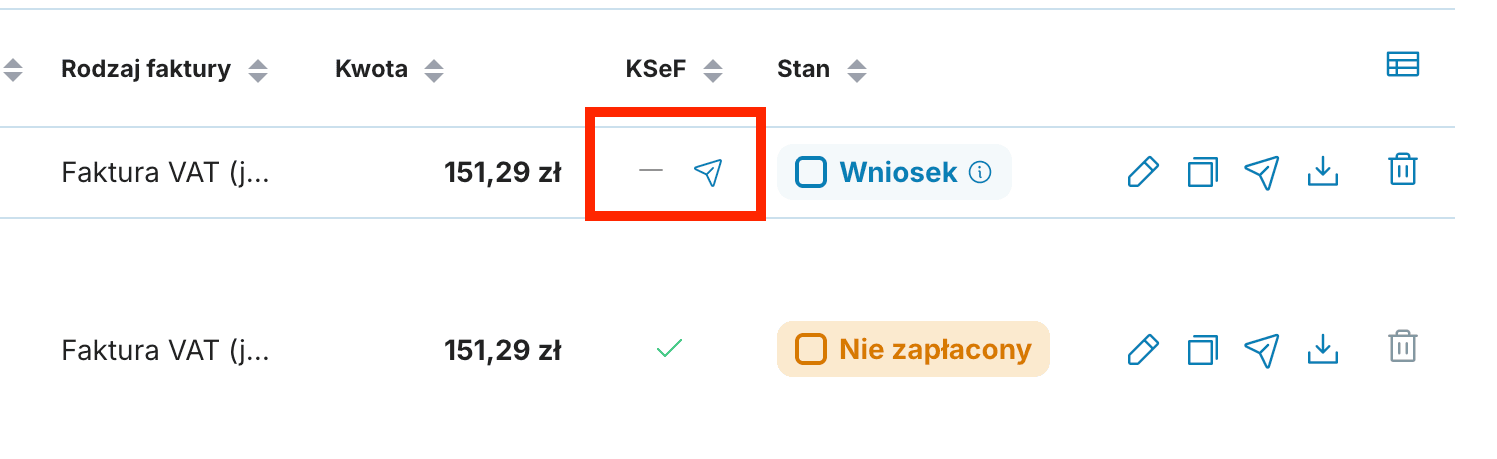
W kolumnie KSeF znajdziesz ikonkę wysyłki – kliknij ją
Lub otwórz szczegóły faktury i wybierz Wyślij do KSeF
2. Wystaw i wyślij
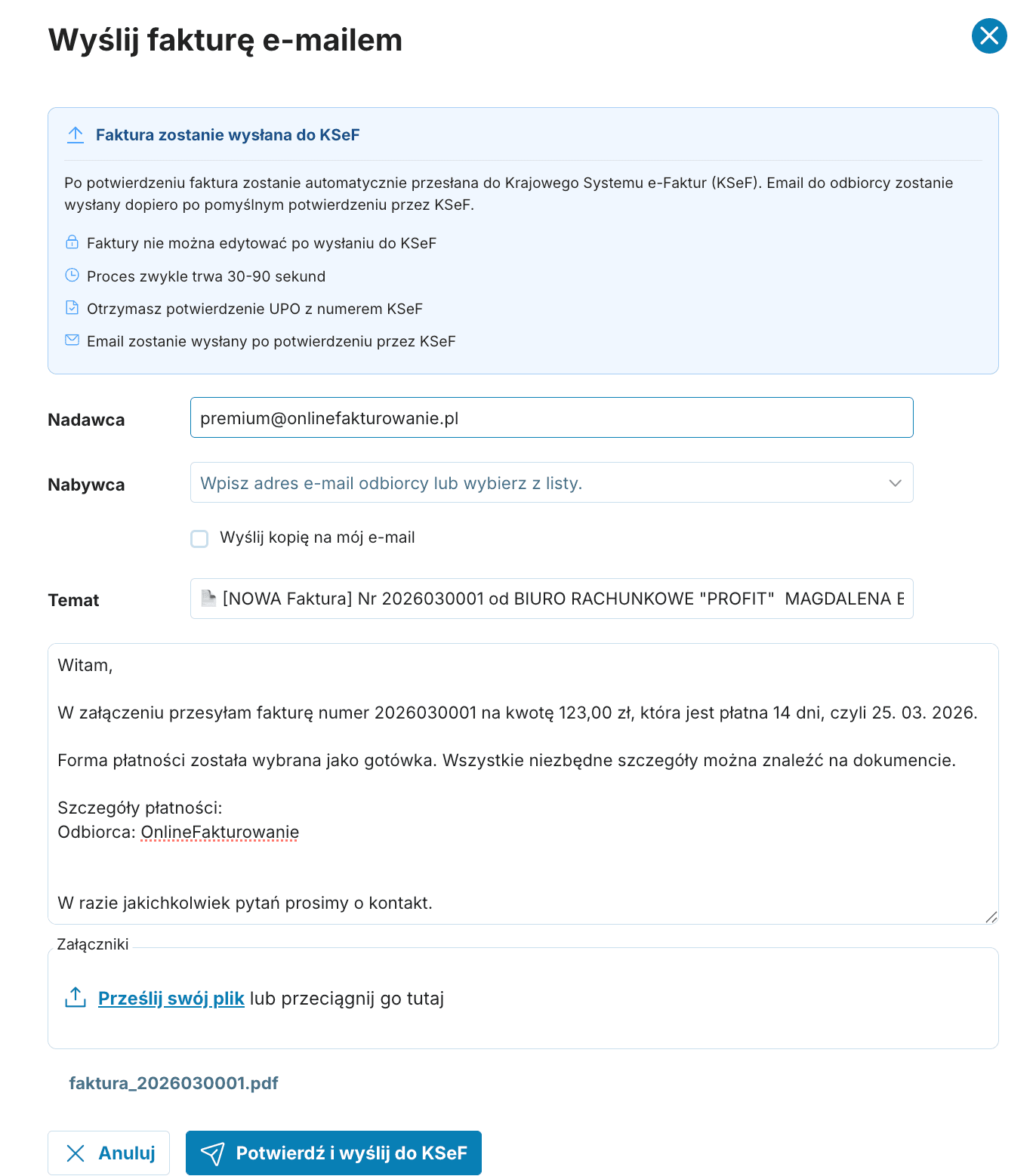
Faktura zostaje wystawiona i wysłana do KSeF. Po potwierdzeniu w KSeF zostanie automatycznie wysłana e-mailem do kontrahenta – dzięki temu otrzyma fakturę z numerem KSeF i kodem QR. Jeśli wysyłka do KSeF się nie powiedzie, e-mail nie zostanie wysłany. Otrzymasz powiadomienie o błędzie i możesz spróbować ponownie.
Po wysłaniu nie możesz jej edytować ani usunąć.
3. Wystaw i pobierz
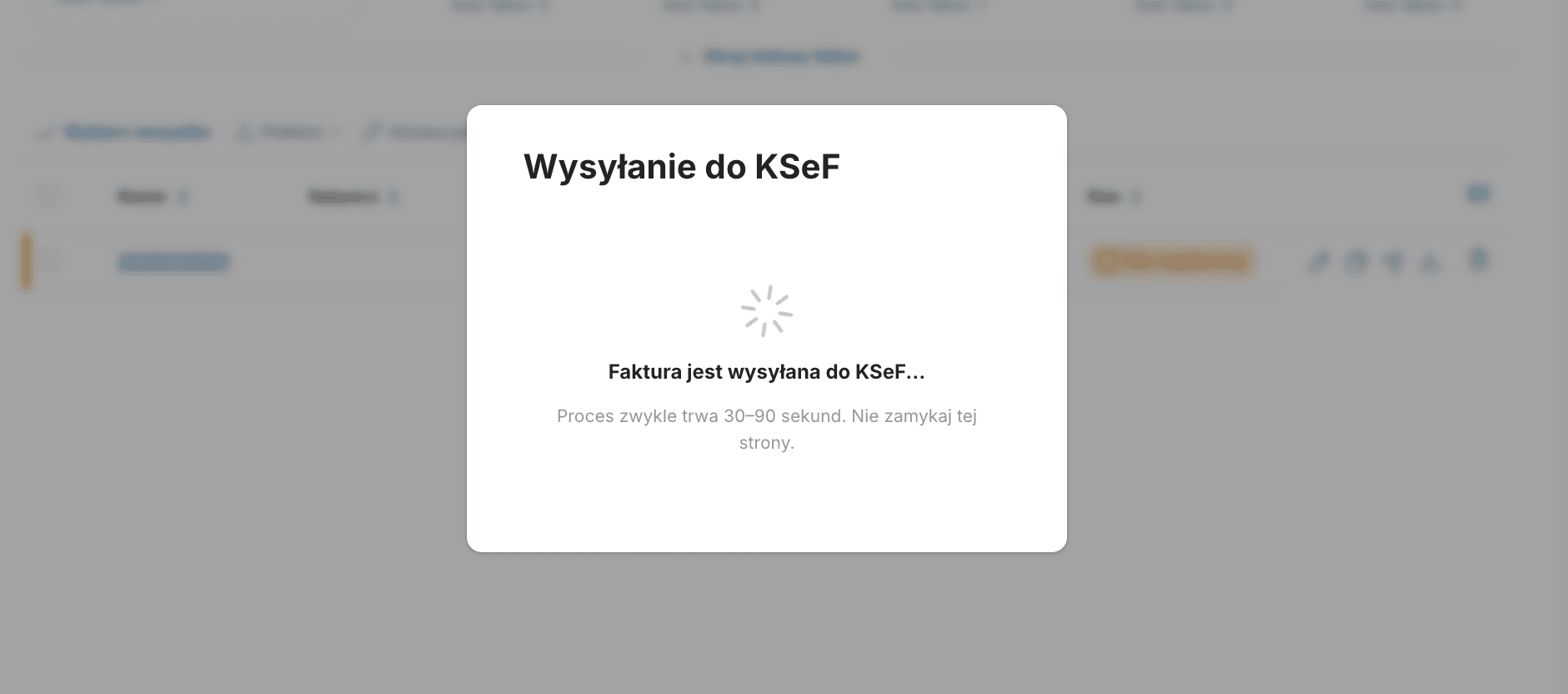
Faktura zostaje wystawiona, wysłana do KSeF i pobrana jako PDF. Zobaczysz okno z komunikatem „Faktura jest wysyłana do KSeF... Proces zwykle trwa 30-90 sekund. Nie zamykaj tej strony."
Po wysłaniu nie możesz jej edytować ani usunąć.

Ważne!
Faktura wysłana do KSeF nie może być edytowana ani usunięta – to wymóg prawny. Jeśli musisz poprawić błąd, wystawiasz fakturę korygującą. Przeczytaj: Jak wystawić fakturę korygującą (korektę) w KSeF?
Wysyłka wielu faktur jednocześnie
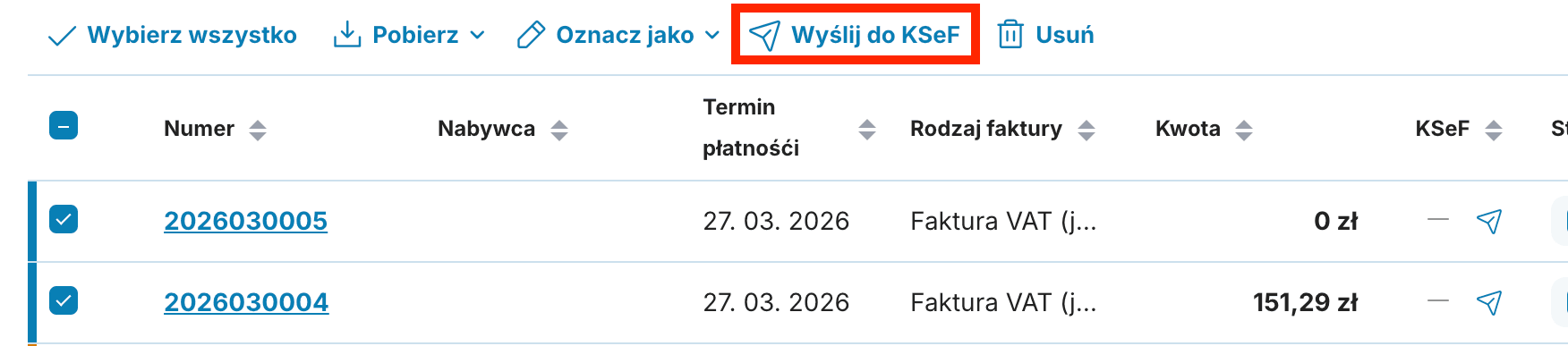
Możesz wysłać kilka faktur do KSeF za jednym razem:
Przejdź do Faktury → Wystawione faktury
Zaznacz checkboxy przy fakturach, które chcesz wysłać
Kliknij Wyślij do KSeF nad listą
Wszystkie zaznaczone faktury zostaną wysłane do KSeF. Status każdej z nich możesz śledzić w kolumnie KSeF.
Statusy faktur w kolumnie KSeF
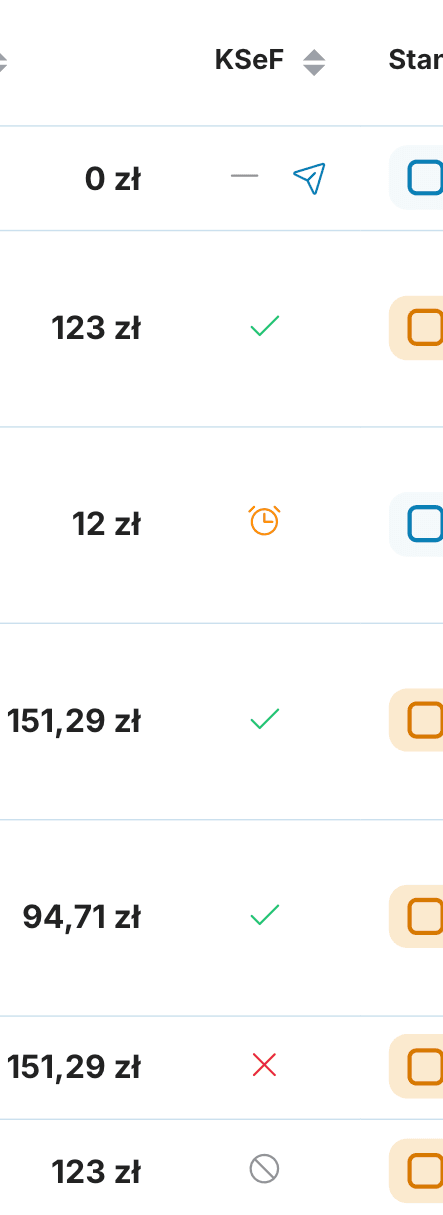
W Faktury → Wystawione faktury kolumna KSeF pokazuje aktualny status każdej faktury:
— (kreska z ikoną wysyłki) – faktura jest zapisana i gotowa do wysyłki do KSeF
Zegar – faktura została zlecona do wysyłki i oczekuje na przetworzenie
Klepsydra (pomarańczowa) – tryb offline – KSeF jest niedostępny, faktura zostanie wysłana automatycznie po przywróceniu połączenia
Zielona fajka – faktura została pomyślnie przyjęta przez KSeF
Czerwony krzyżyk – wysyłka nie powiodła się – sprawdź szczegóły i popraw fakturę
Szara ikona (przekreślone koło) – faktura nie była wysyłana do KSeF i nie musiała być (np. wystawiona przed konfiguracją KSeF lub faktura dla konsumenta, która do KSeF nie idzie)
Co się dzieje po wysłaniu do KSeF?
Gdy faktura zostanie pomyślnie zarejestrowana w KSeF:
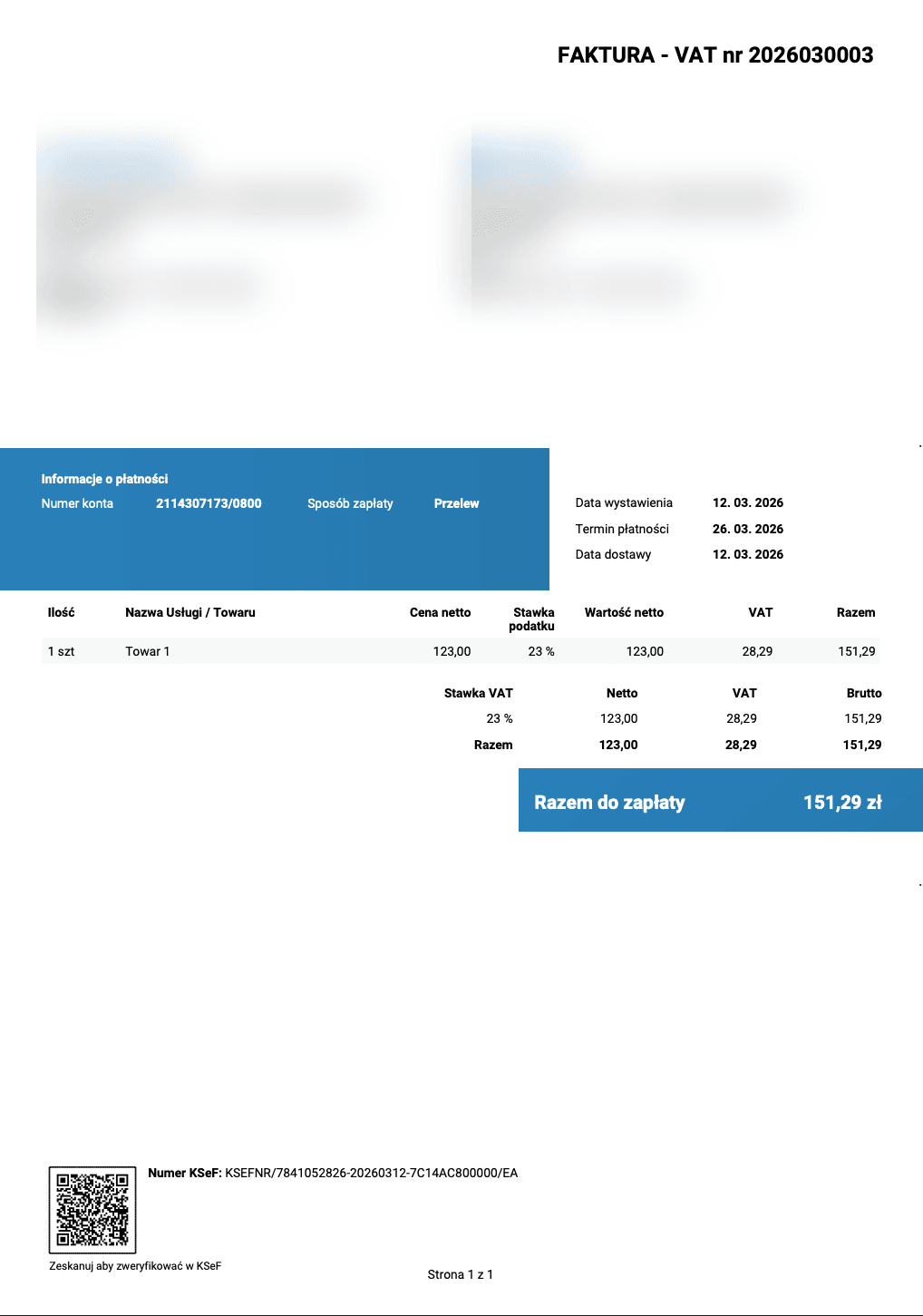
Otrzymuje numer referencyjny KSeF – unikalny identyfikator w Krajowym Systemie e-Faktur
Na PDF pojawia się kod QR – umożliwia weryfikację faktury
Nie możesz jej edytować ani usunąć – to wymóg prawny
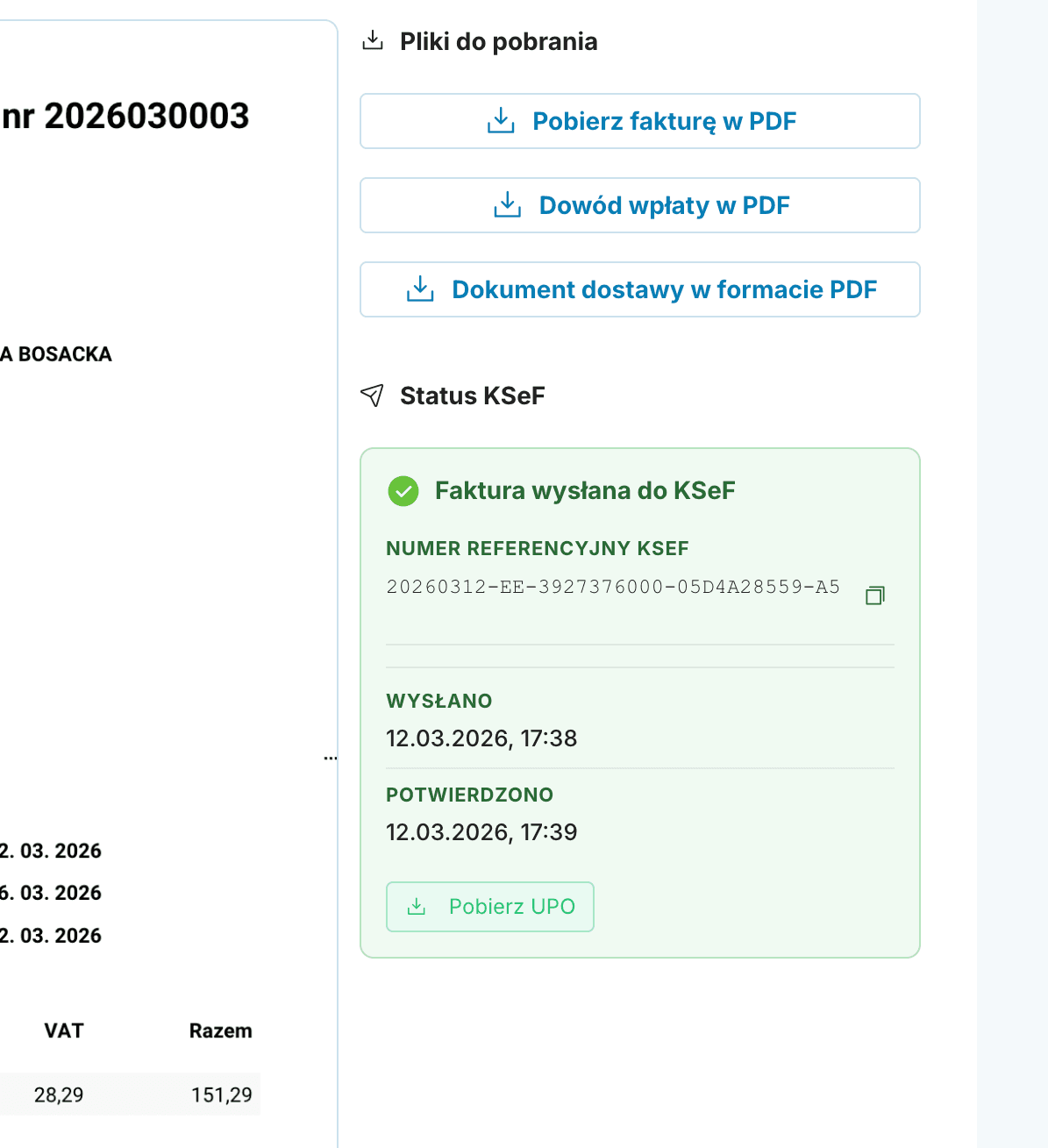
W szczegółach faktury (prawy panel) zobaczysz sekcję Status KSeF z potwierdzeniem:
Faktura wysłana do KSeF – zielony status oznacza sukces
Numer referencyjny KSeF – możesz go skopiować klikając ikonę obok
Wysłano / Potwierdzono – daty wysyłki i potwierdzenia przez KSeF
Pobierz UPO – kliknij, żeby pobrać Urzędowe Poświadczenie Odbioru
Gdy KSeF jest niedostępny (tryb offline)
Czasami serwery KSeF mogą być przeciążone lub trwa przerwa techniczna. W takim przypadku:
Faktura zostanie wystawiona i wysłana e-mailem do kontrahenta
W kolumnie KSeF zobaczysz klepsydrę (pomarańczową)
System automatycznie będzie próbował wysłać fakturę do KSeF, gdy połączenie zostanie przywrócone
Nie musisz nic robić – zajmiemy się tym za Ciebie

Tryb offline
W trybie offline faktura jest w pełni ważna – kontrahent otrzymuje ją e-mailem od razu. Do KSeF trafi automatycznie, gdy system będzie znów dostępny.
Gdy wysyłka się nie powiedzie
Jeśli w kolumnie KSeF widzisz czerwony krzyżyk:
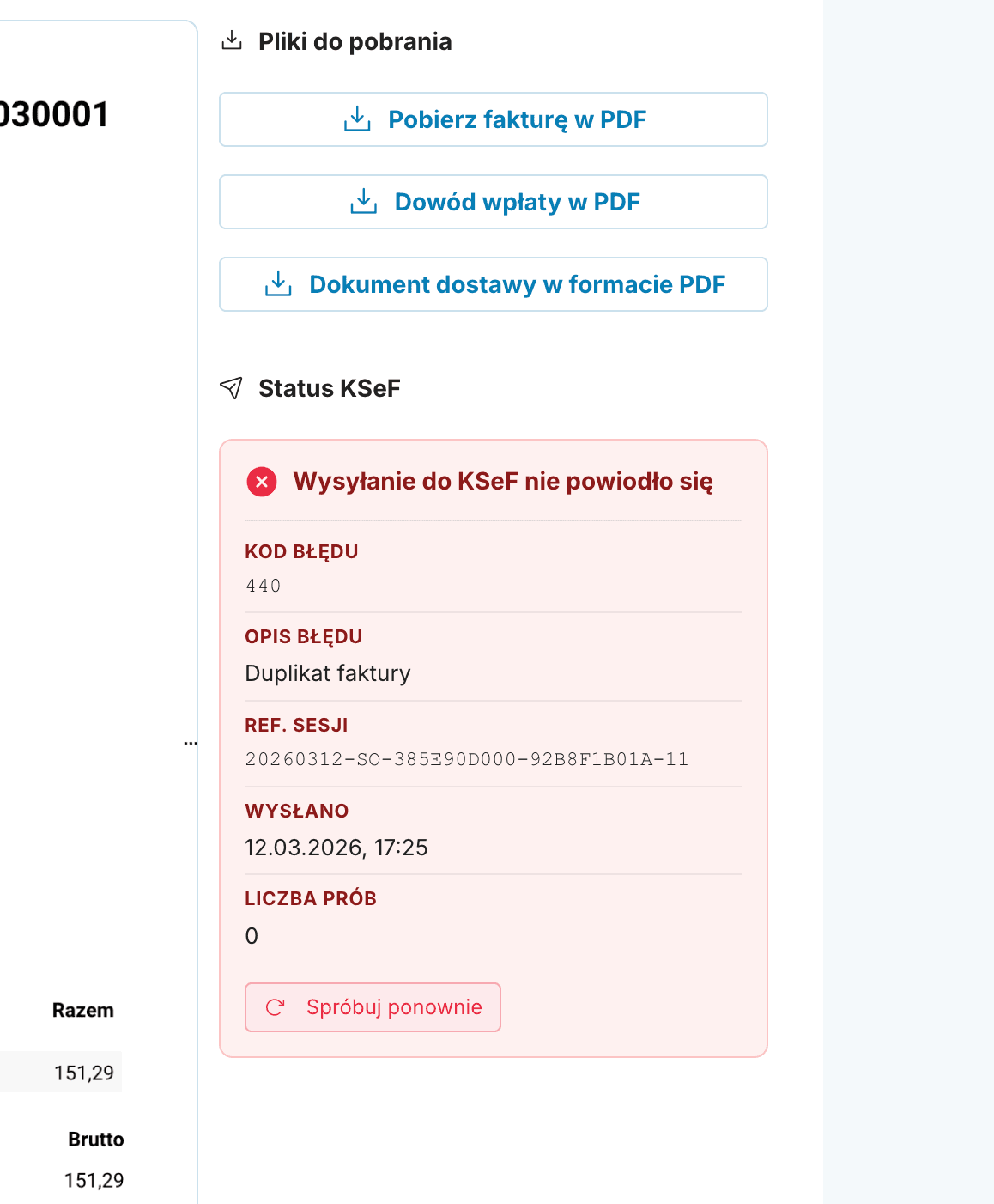
Kliknij na fakturę, żeby zobaczyć szczegóły
W sekcji Status KSeF znajdziesz czerwony komunikat Wysyłanie do KSeF nie powiodło się wraz z kodem i opisem błędu
Napraw problem (jeśli to konieczne)
Kliknij Spróbuj ponownie
Powiadomienie o błędzie
Gdy wysyłka faktury do KSeF się nie powiedzie, otrzymasz e-mail z powiadomieniem. Dzięki temu szybko dowiesz się o problemie i możesz go rozwiązać.
Faktura, która nie trafiła do KSeF, nadal może być edytowana lub usunięta. Więcej o rozwiązywaniu problemów przeczytasz w artykule Co zrobić, gdy faktura nie została wysłana do KSeF?
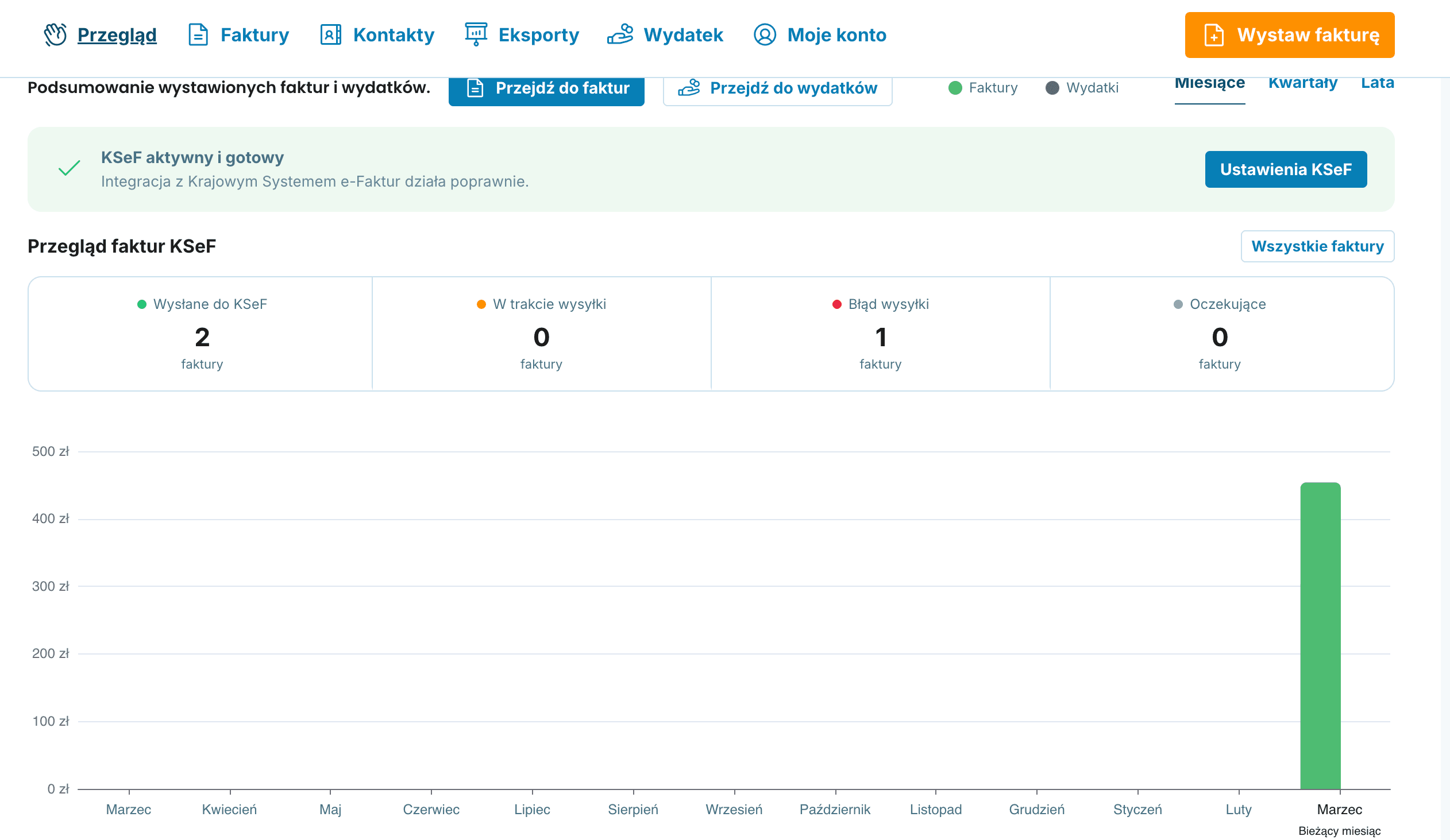
Przegląd faktur KSeF na dashboardzie
Na stronie głównej (Przegląd) znajdziesz sekcję Przegląd faktur KSeF z podsumowaniem:
Wysłane do KSeF (zielony) – faktury pomyślnie zarejestrowane
W trakcie wysyłki (żółty) – faktury oczekujące lub aktualnie wysyłane
Błąd wysyłki (czerwony) – faktury wymagające uwagi
Oczekujące (szary) – zapisane szkice
Kliknij na dowolną kategorię, żeby przejść do listy faktur z danym statusem.
Masz wątpliwości?
Zobacz nasz film instruktażowy, w którym pokazujemy konfigurację KSeF krok po kroku.
Najczęściej zadawane pytania
Czy muszę wysyłać każdą fakturę do KSeF?
Od 1 kwietnia 2026 roku dla większości przedsiębiorców KSeF jest obowiązkowy (duże firmy – od 1 lutego 2026), więc faktury VAT trafiają do KSeF. Wyjątkiem są faktury proforma – to dokumenty handlowe, nie faktury VAT, więc nie podlegają wysyłce do KSeF.
Czy mogę najpierw zapisać szkic i wysłać później?
Tak. Kliknij Zapisz szkic – faktura zostanie zapisana bez wysyłki do KSeF. Możesz ją edytować, a gdy będzie gotowa, wyślij ją klikając ikonę w kolumnie KSeF lub przycisk Wyślij do KSeF w szczegółach faktury.
Ile trwa wysyłka do KSeF?
Zwykle 30-90 sekund. W przypadku dużego obciążenia serwerów KSeF może potrwać dłużej.
Czy kontrahent dostanie e-mail od razu?
Przy opcji „Wystaw i wyślij" e-mail zostanie wysłany po potwierdzeniu faktury w KSeF. Dzięki temu kontrahent otrzymuje fakturę z numerem KSeF i kodem QR.
Wyjątki:
Tryb offline – gdy KSeF jest niedostępny, e-mail zostanie wysłany od razu, a faktura trafi do KSeF automatycznie później
Błąd wysyłki – jeśli wysyłka do KSeF się nie powiedzie, e-mail nie zostanie wysłany. Otrzymasz powiadomienie i możesz spróbować ponownie
Co jeśli zamknę okno podczas wysyłki?
Faktura może nie zostać prawidłowo wysłana. Sprawdź status w liście faktur i w razie potrzeby wyślij ponownie.
Czy mogę wysłać wiele faktur na raz?
Tak. W liście faktur zaznacz checkboxy przy wybranych fakturach i kliknij Wyślij do KSeF nad listą. Wszystkie zaznaczone faktury zostaną wysłane jednocześnie.
Czy dostanę powiadomienie o błędzie wysyłki?
Tak. Gdy wysyłka faktury do KSeF się nie powiedzie, otrzymasz e-mail z powiadomieniem. Możesz też sprawdzić status w kolumnie KSeF lub na dashboardzie.
Co oznacza klepsydra w kolumnie KSeF?
Faktura oczekuje na wysyłkę – najprawdopodobniej KSeF jest chwilowo niedostępny (tryb offline). System automatycznie wyśle fakturę, gdy połączenie zostanie przywrócone. Nie musisz nic robić.

fakturować naprawdę każdyWystaw fakturę