Co zrobić, gdy faktura nie została wysłana do KSeF?

Proforma a KSeF
Faktura proforma nie jest wysyłana do KSeF. Proforma to dokument handlowy, nie faktura VAT – nie podlega obowiązkowi rejestracji w Krajowym Systemie e-Faktur. Jeśli wystawiłeś proformę, brak statusu KSeF jest prawidłowy.
Jak rozpoznać problem?
W Faktury → Wystawione faktury kolumna KSeF pokazuje status każdej faktury:
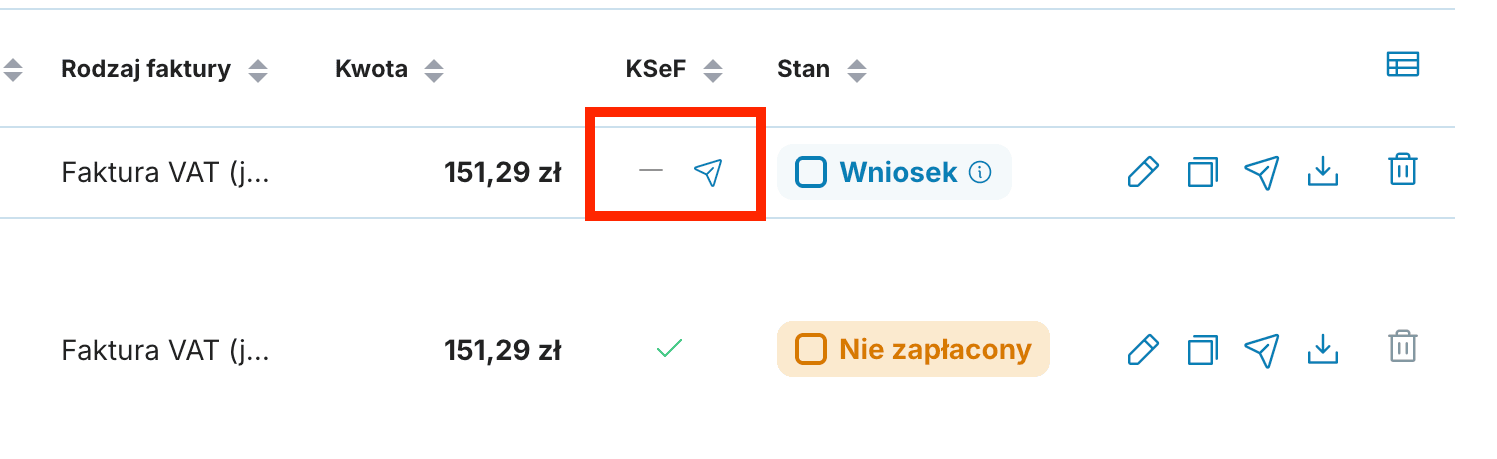
— (kreska z ikoną wysyłki) – faktura zapisana, gotowa do wysyłki do KSeF
Zegar – faktura zlecona do wysyłki, czeka na przetworzenie
Zielona fajka – faktura wysłana do KSeF
Klepsydra (pomarańczowa) – tryb offline – faktura zostanie wysłana automatycznie po przywróceniu połączenia
Czerwony krzyżyk ✗ – wysyłka nie powiodła się – to wymaga Twojej reakcji
Szara ikona (przekreślone koło) – faktura nie była wysyłana do KSeF (np. faktura sprzed konfiguracji)
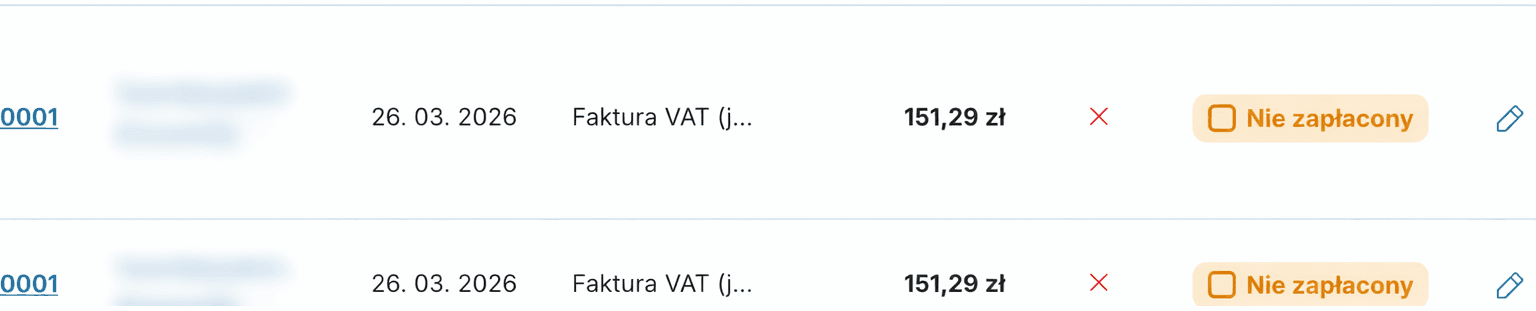
Najedź kursorem na status, żeby zobaczyć krótki opis. Kliknij na fakturę, żeby zobaczyć pełne szczegóły.
Klepsydra czy czerwony krzyżyk – jaka różnica?
To dwa różne statusy, które wymagają różnych działań:
⏳ Klepsydra – tryb offline
Serwery KSeF są chwilowo niedostępne. Nie musisz nic robić – system sam zajmie się wysyłką.
E-mail do kontrahenta został wysłany od razu
System automatycznie próbuje wysłać fakturę do KSeF co 30 minut
Faktura jest w pełni ważna

Tryb offline
W trybie offline faktura jest w pełni ważna prawnie – kontrahent otrzymuje ją e-mailem od razu. Do KSeF trafi automatycznie, gdy system będzie znów dostępny. Więcej o trybie offline przeczytasz w artykule Tryb offline – jak wystawiać faktury, gdy KSeF nie działa?
❌ Czerwony krzyżyk – błąd wysyłki
Wysyłka do KSeF nie powiodła się z konkretnego powodu. Musisz sprawdzić przyczynę i naprawić problem.
Otrzymujesz e-mail z powiadomieniem o błędzie
E-mail do kontrahenta nie został wysłany
Faktura czeka na Twoją reakcję

Ważna różnica
Klepsydra = nie musisz nic robić, system sam wyśle fakturę.
Czerwony krzyżyk = musisz naprawić problem i wysłać ponownie.
Szczegóły błędu
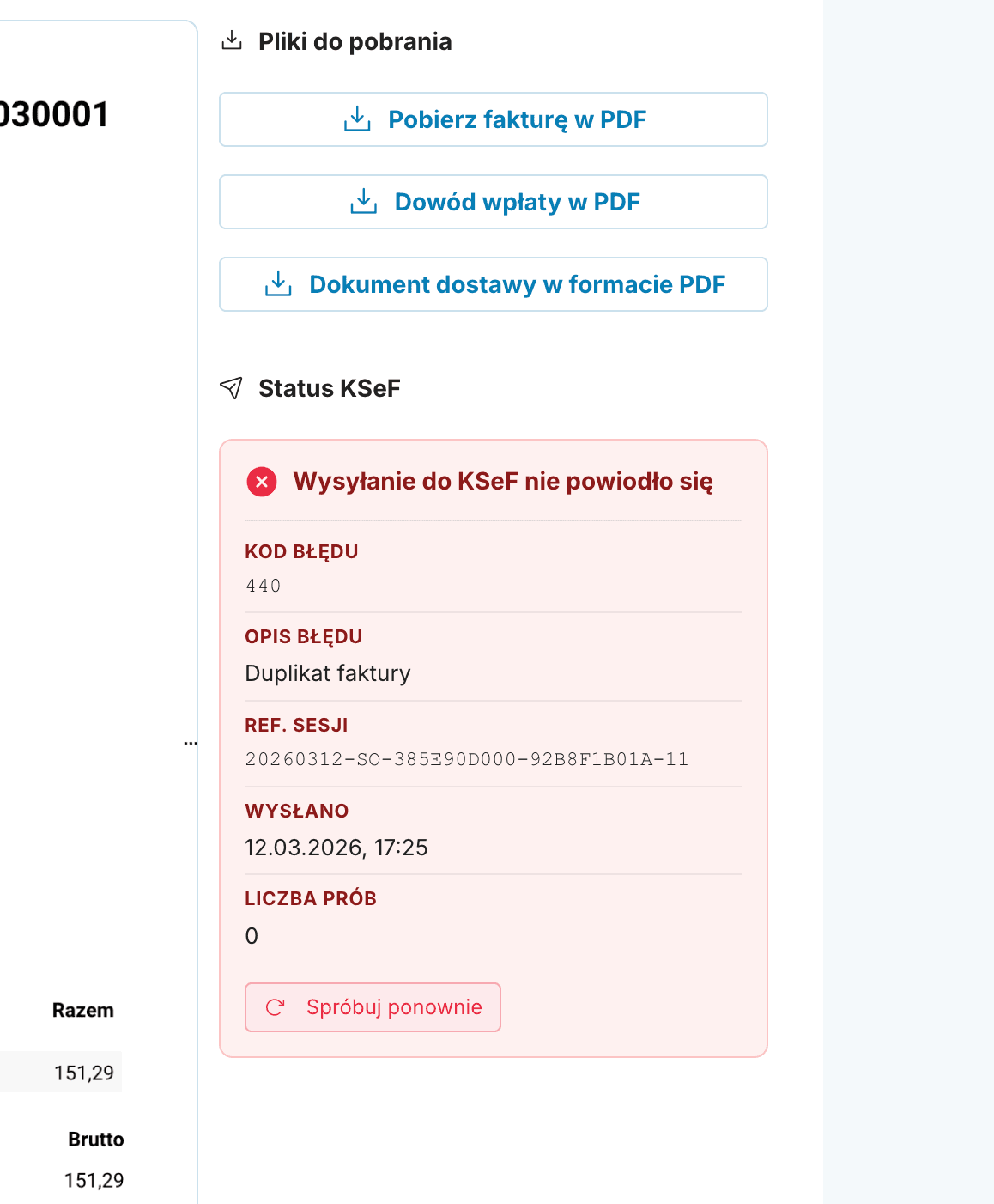
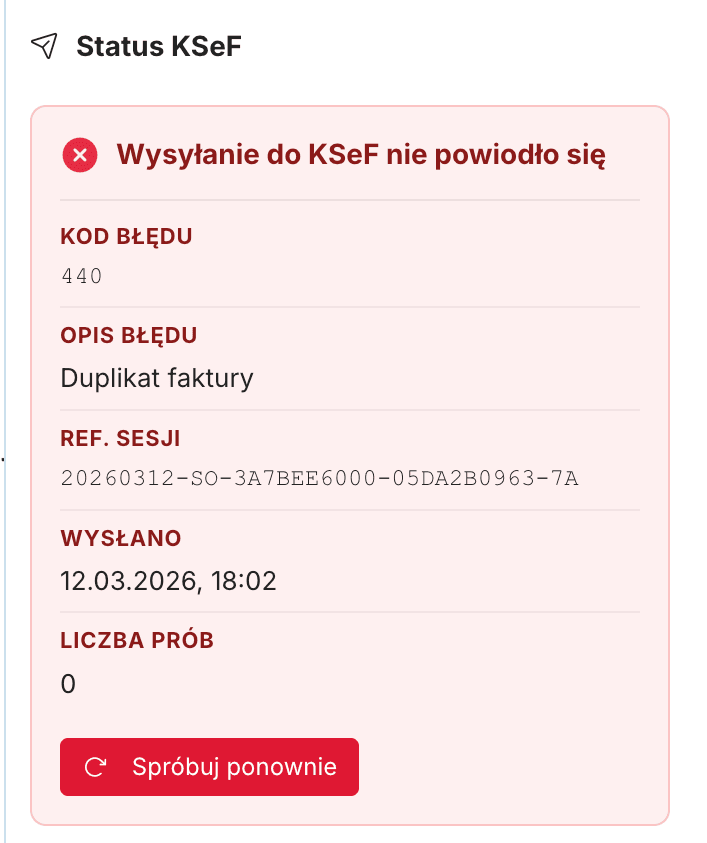
Kliknij na fakturę z czerwonym krzyżykiem. W sekcji Status KSeF znajdziesz:
Kod błędu – numer błędu z systemu KSeF
Opis błędu – wyjaśnienie, co poszło nie tak
Ref. sesji – identyfikator próby wysyłki
Liczba prób – ile razy próbowano wysłać
Najczęstsze przyczyny błędów
1. Brakujące lub nieprawidłowe dane na fakturze
System sprawdza dane już podczas wypełniania faktury. Jeśli NIP jest nieprawidłowy lub brakuje wymaganych informacji, formularz nie pozwoli wystawić faktury – zobaczysz komunikat o błędzie.
Sprawdzane są m.in.:
NIP sprzedawcy – musi być wypełniony i prawidłowy
NIP nabywcy – wymagany dla faktur B2B, musi być prawidłowy
Dane adresowe – nazwa i adres obu stron
Rozwiązanie
Popraw dane zgodnie z komunikatem w formularzu i spróbuj ponownie wystawić fakturę.
2. Nieprawidłowe środowisko
Jeśli widzisz błąd połączenia z KSeF, sprawdź, czy masz wybrane właściwe środowisko:
Produkcyjne – do wystawiania prawdziwych faktur
Demo – symulacja bez połączenia z KSeF
Rozwiązanie
Przejdź do Moje konto → Ustawienia KSeF i upewnij się, że masz wybrane środowisko Produkcyjne.
Token testowy nie działa w produkcji
Jeśli wygenerowałeś token w środowisku testowym KSeF, nie zadziała on w środowisku produkcyjnym. Musisz wygenerować nowy token na portalu KSeF dla środowiska produkcyjnego.
3. Błąd walidacji danych
System KSeF odrzucił fakturę z powodu nieprawidłowych danych:
NIP nabywcy nie istnieje lub jest nieprawidłowy
Nieprawidłowy format daty
Brakujące wymagane pola
Rozwiązanie
Sprawdź dane na fakturze i popraw błędy. Szczegóły znajdziesz w opisie błędu.
4. Zapisałeś szkic
Jeśli kliknąłeś Zapisz szkic, faktura nie została jeszcze wysłana – i to jest prawidłowe. Szkic to wersja robocza, którą możesz w pełni edytować.
Rozwiązanie
Gdy faktura będzie gotowa, wyślij ją klikając ikonę w kolumnie KSeF lub przycisk Wyślij do KSeF w szczegółach.
Co mogę zrobić z fakturą, która nie została wysłana?
Faktura z czerwonym krzyżykiem (błąd wysyłki) jest w pełni edytowalna:
Edytuj – popraw błędne dane
Usuń – jeśli chcesz wystawić nową
Wyślij ponownie – po naprawieniu problemu
Uwaga: tryb offline
Faktura z klepsydrą (tryb offline) nie może być edytowana ani usunięta – została już wystawiona i wysłana do kontrahenta. Jeśli musisz poprawić błąd, poprawisz go korektą – uruchomisz ją wprost z faktury i wybierzesz, co poprawiasz: wartość, dane formalne albo NIP nabywcy.
Jak wysłać fakturę ponownie?
Przejdź do Faktury → Wystawione faktury
Kliknij na fakturę z czerwonym krzyżykiem
Sprawdź opis błędu w sekcji Status KSeF
Napraw problem (jeśli to konieczne)
Kliknij Spróbuj ponownie
Wysyłka hurtowa
Masz więcej faktur do wysłania? W liście faktur zaznacz checkboxy przy wybranych fakturach i kliknij Wyślij do KSeF nad listą.
Nadal masz problem?
Jeśli nie udało się rozwiązać problemu:
Zrób screenshot błędu (z kodem i opisem)
Zapisz numer faktury
Napisz do nas na [email protected]
Postaramy się pomóc jak najszybciej!
Najczęściej zadawane pytania
Ile razy mogę próbować wysłać fakturę?
Nie ma limitu. Możesz próbować wysłać fakturę do skutku, dopóki nie zostanie zarejestrowana w KSeF.
Czy mogę edytować fakturę po nieudanej wysyłce?
To zależy od statusu. Faktura z czerwonym krzyżykiem (błąd wysyłki) może być edytowana i usuwana bez ograniczeń. Faktura z klepsydrą (tryb offline) nie może być edytowana – została już wystawiona i wysłana do kontrahenta. W takim przypadku błąd poprawisz korektą, którą uruchomisz wprost z faktury.
Czy dostanę powiadomienie o błędzie?
Tak. Gdy wysyłka faktury do KSeF się nie powiedzie (czerwony krzyżyk), otrzymasz e-mail z powiadomieniem. Możesz też sprawdzić status w kolumnie KSeF lub na dashboardzie.
Co oznacza klepsydra w kolumnie KSeF?
Faktura oczekuje na wysyłkę – KSeF jest chwilowo niedostępny (tryb offline). System automatycznie wyśle fakturę, gdy połączenie zostanie przywrócone. Nie musisz nic robić.
Dlaczego moja proforma nie ma statusu KSeF?
Faktura proforma nie jest wysyłana do KSeF. To dokument handlowy, nie faktura VAT – brak statusu KSeF jest prawidłowy.
Co jeśli nie mogę naprawić błędu?
Usuń fakturę i wystaw nową z poprawnymi danymi. Możesz też skontaktować się z nami na [email protected] – pomożemy zidentyfikować problem.

fakturować naprawdę każdyWystaw fakturę